
AI 线稿上色器
AI 线稿上色器
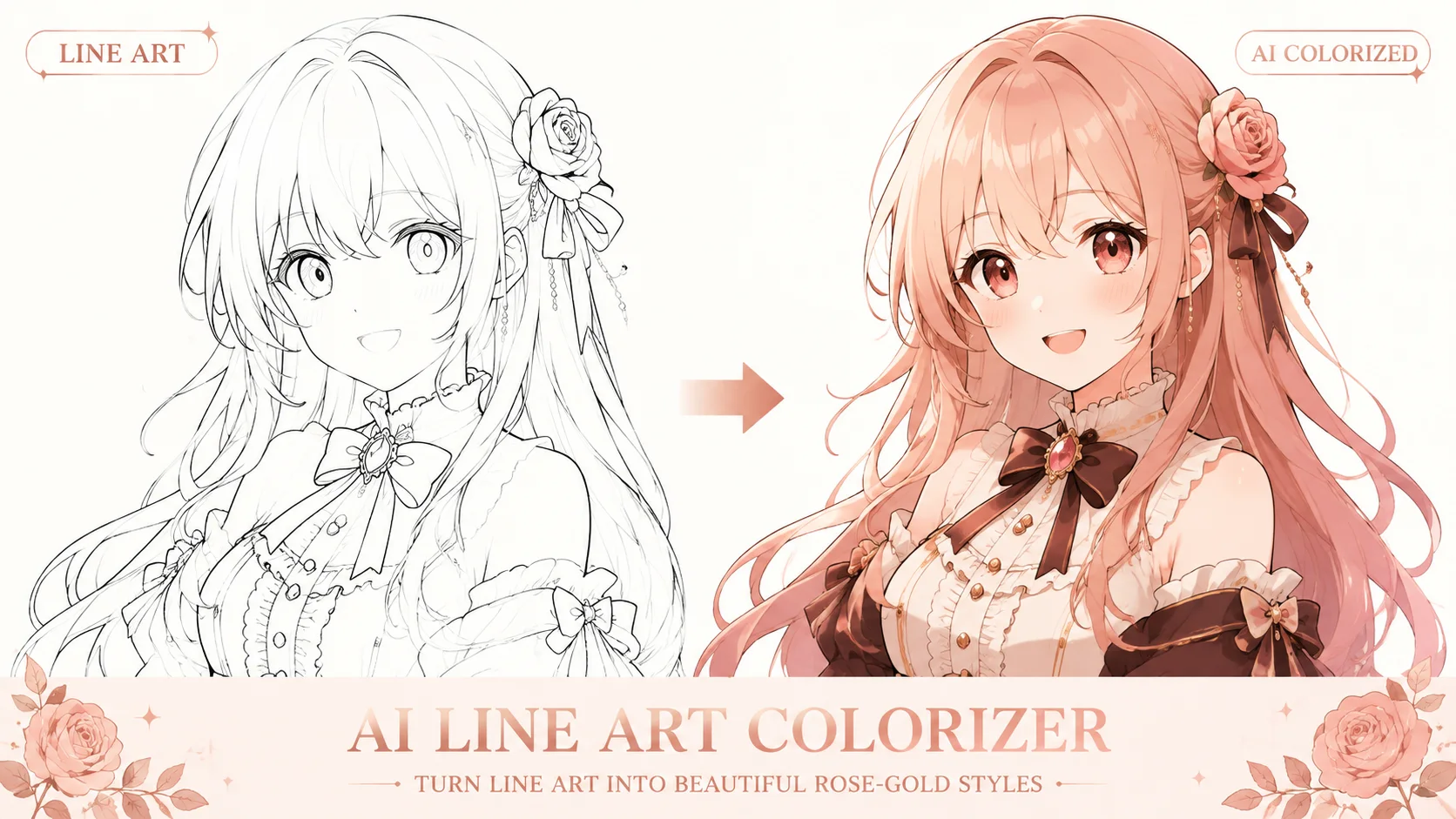
为线稿、动漫草图、漫画面板和角色绘图上色,同时保持清晰的墨线层次和原始绘画结构。
示例
上色的同时保持线稿完整性
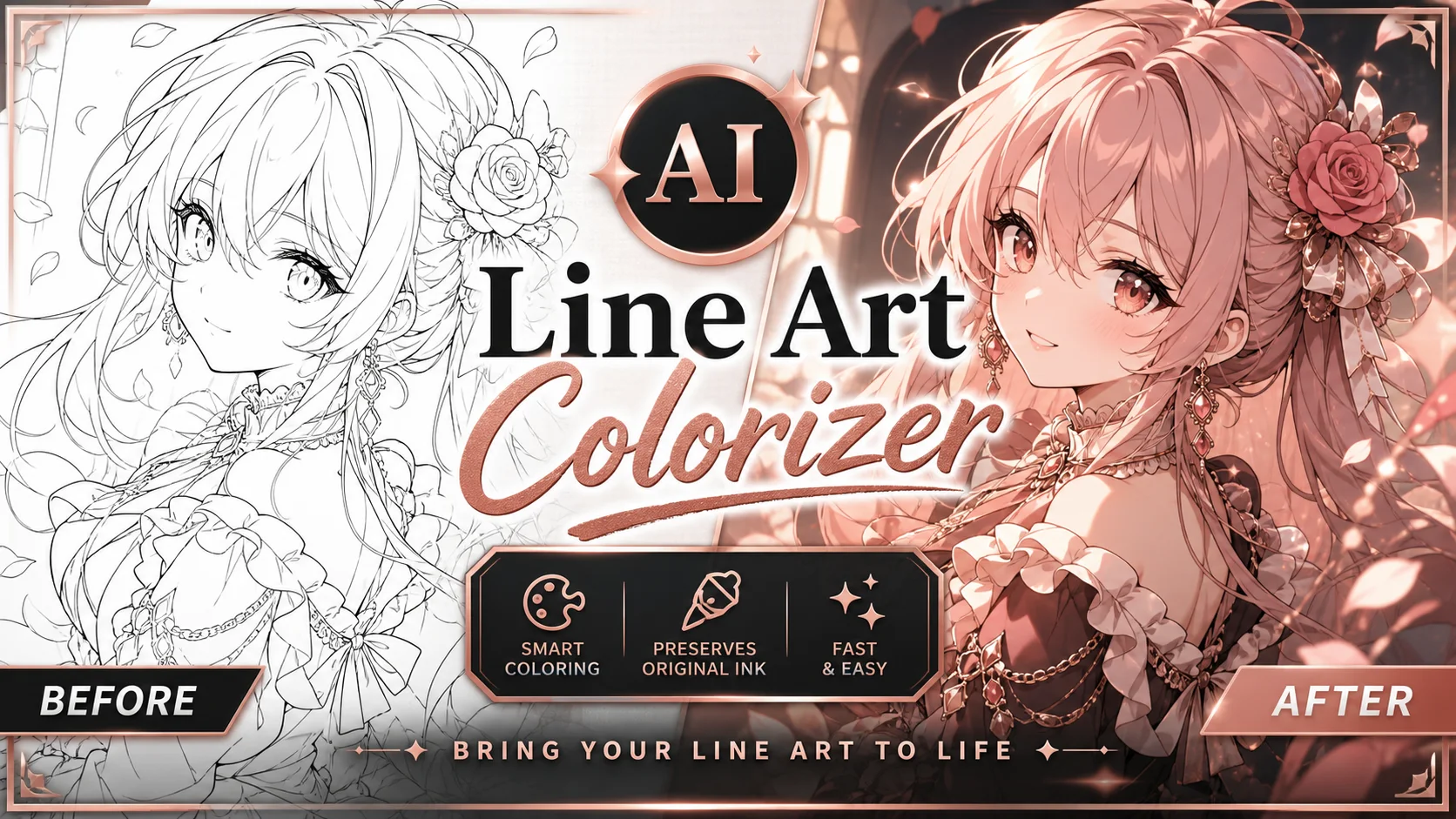
AI 线稿上色器最佳使用时尊重原始墨线。使用色调提示指定头发、眼睛、服装、光源和背景氛围,使上色效果更具意图而非随机。
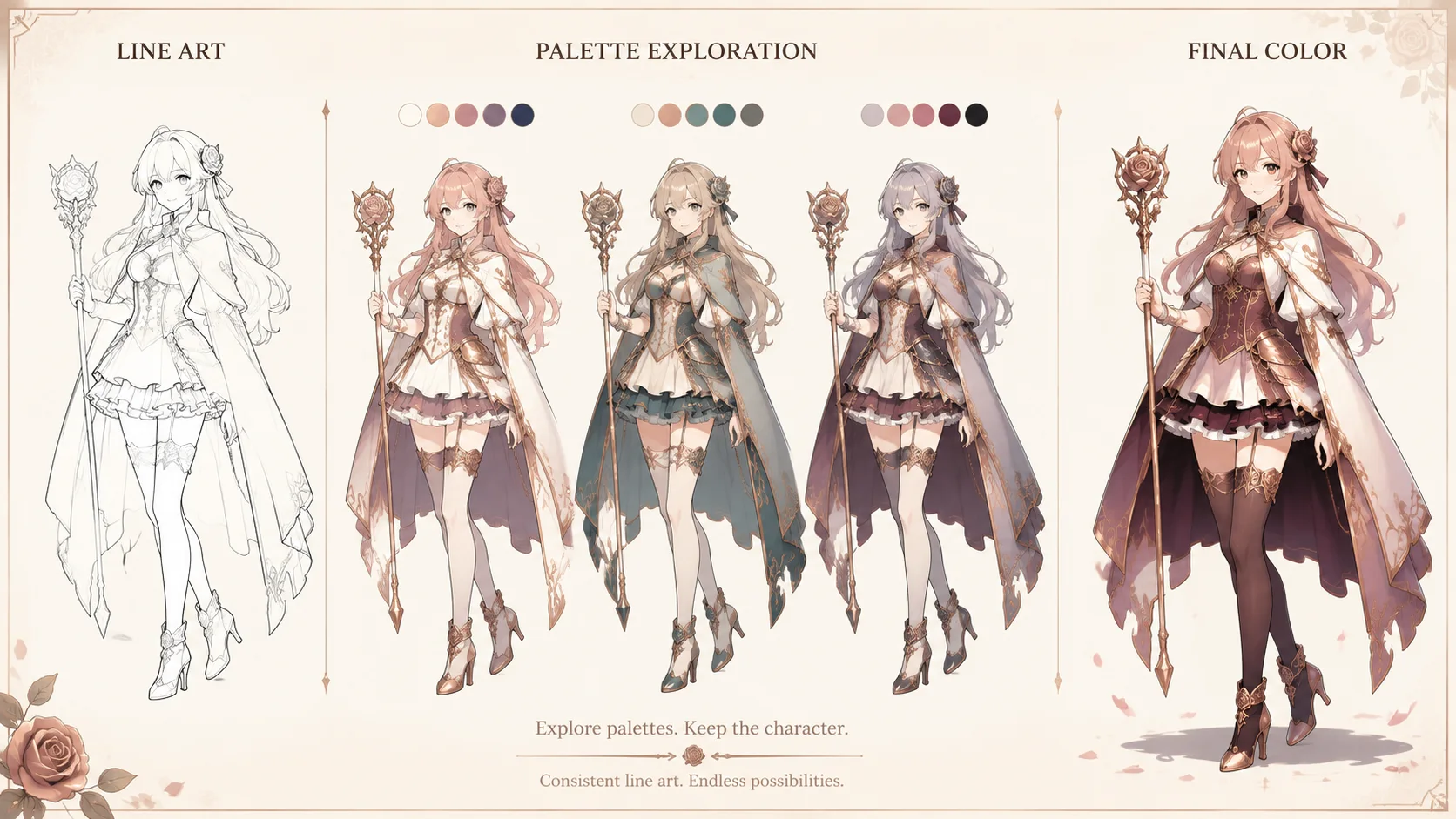
尝试赛璐珞风格、柔和色调和戏剧性动漫配色。
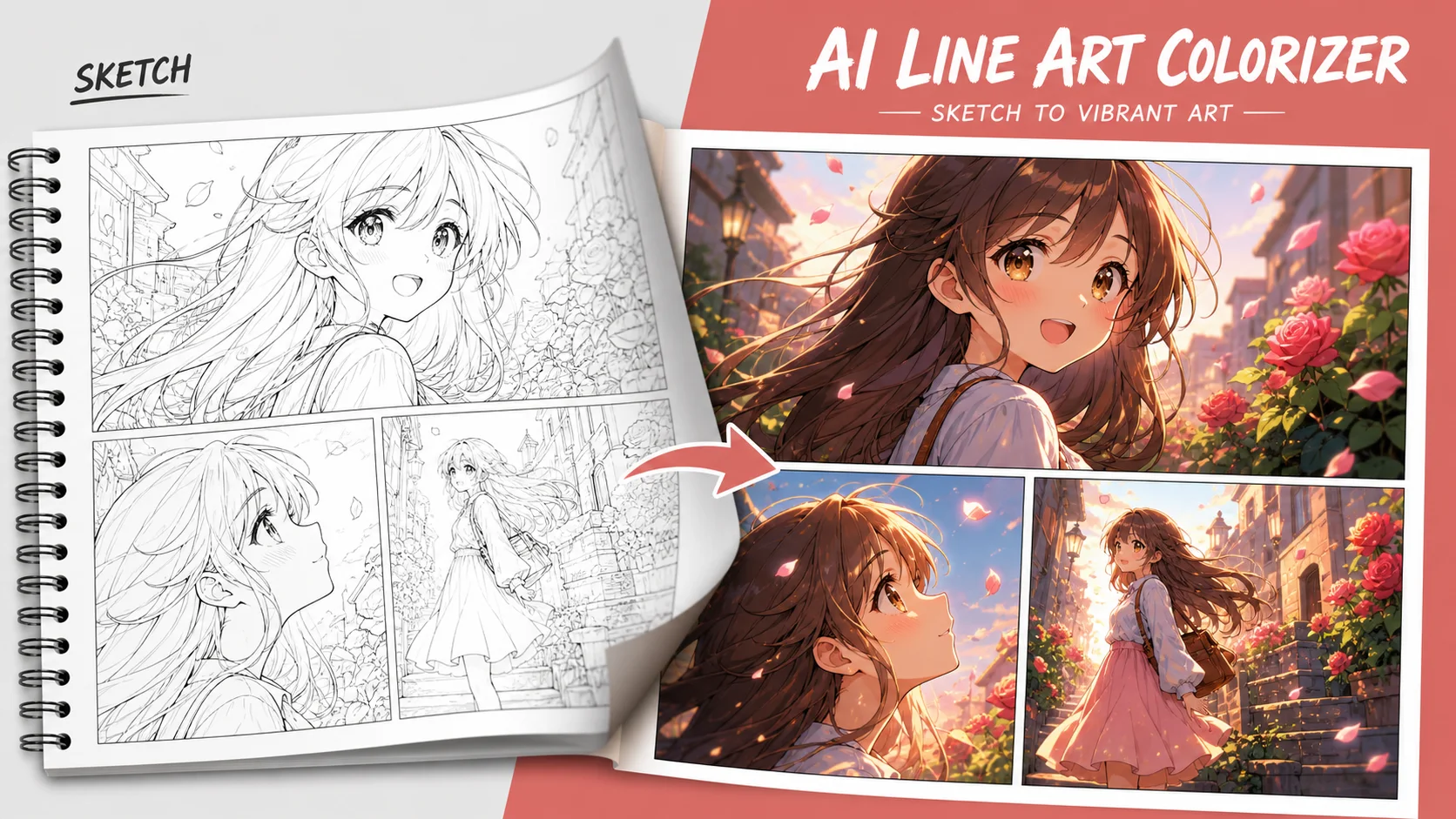
更容易保持重复登场角色的色彩一致性。
前后案例对比
真实案例
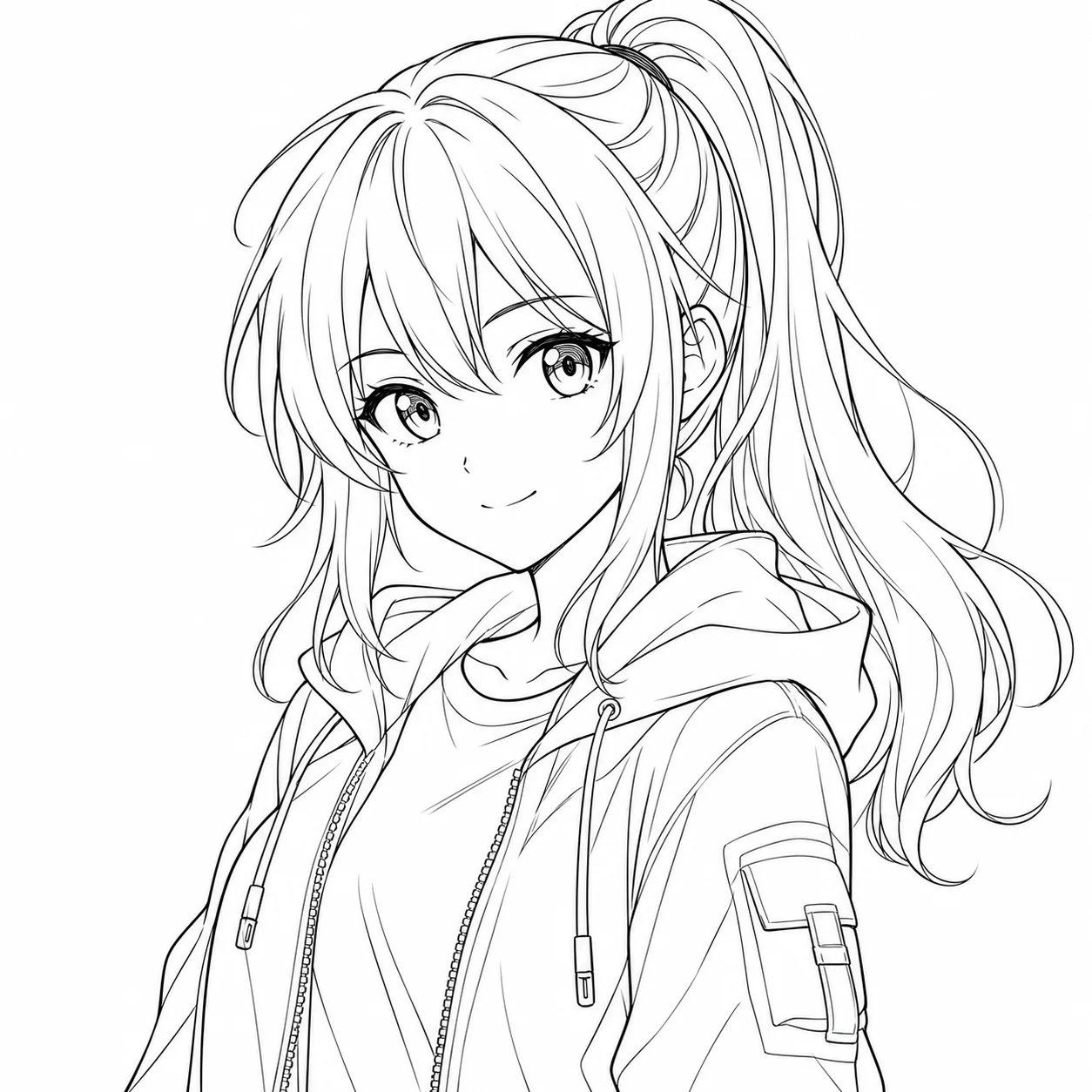
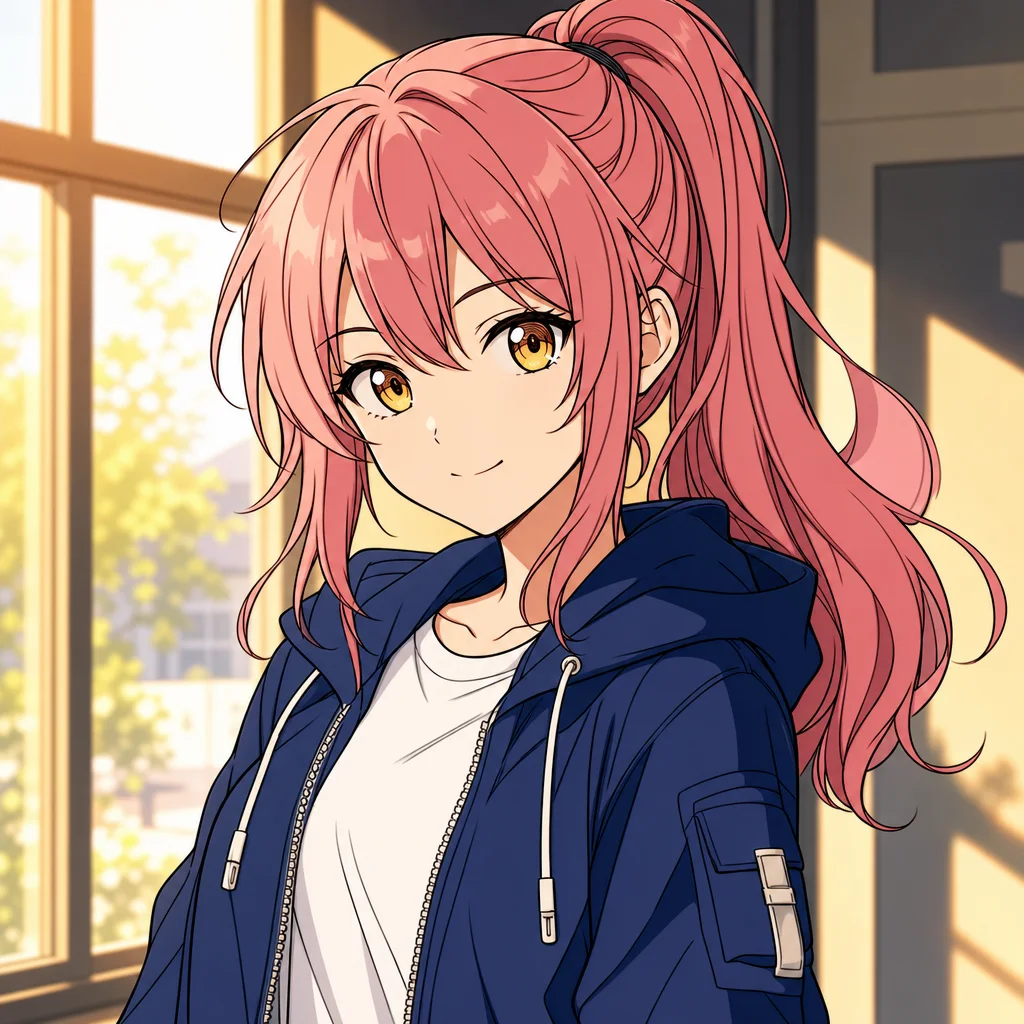
角色线稿上色 — 赛璐珞风格
保留墨线结构,添加可控的发色、瞳色、服装和光影色彩。
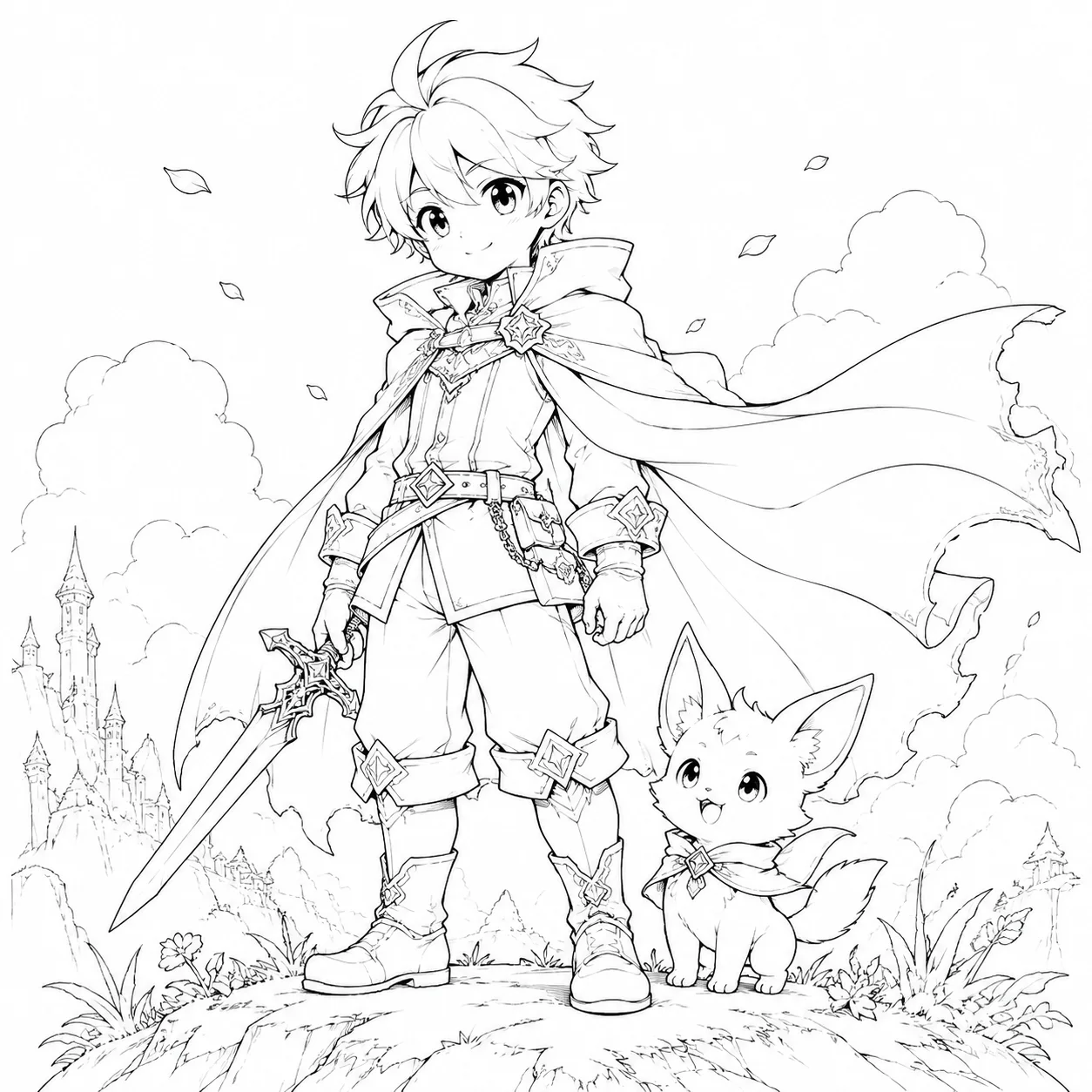
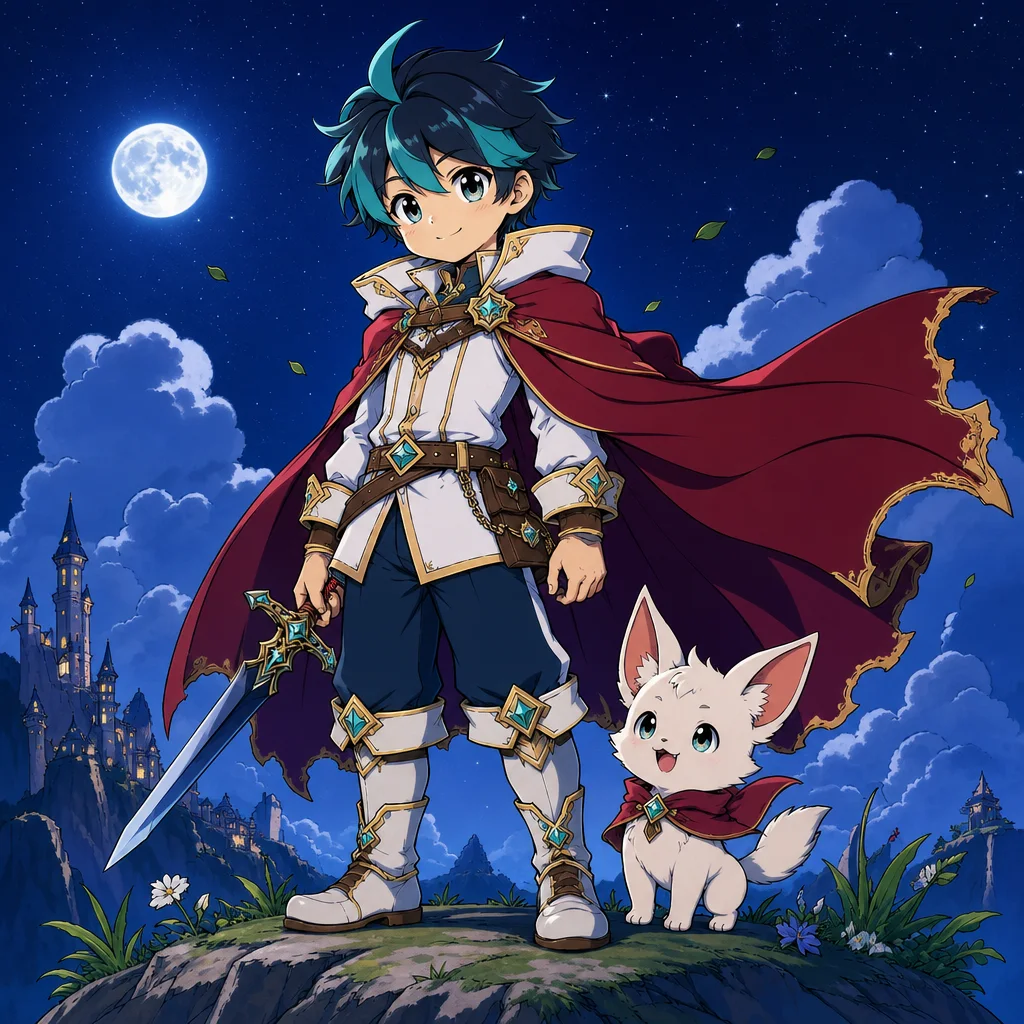
动作草图上色 — 更强对比度
添加冷色阴影和饱和点缀,同时不弱化黑色线稿。
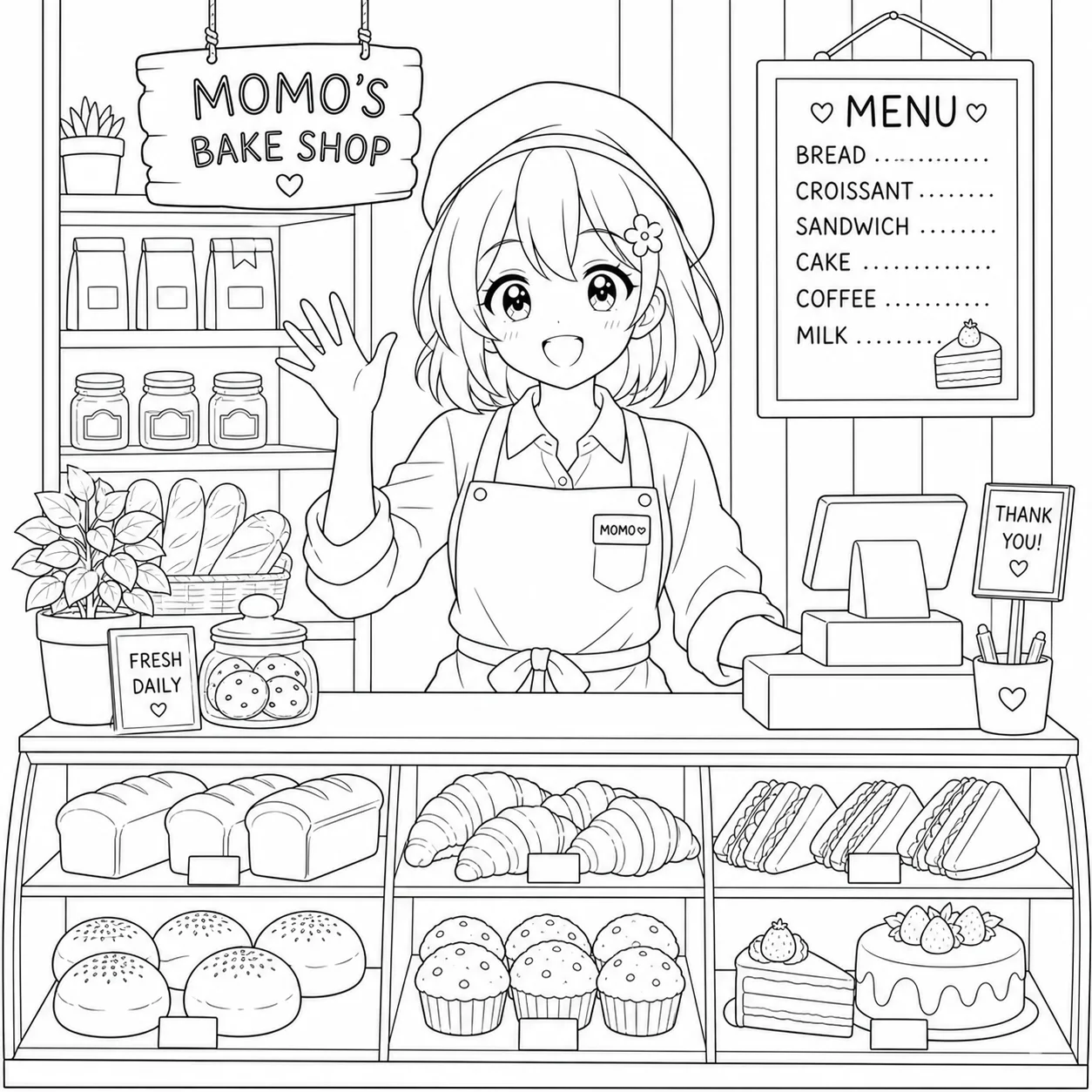
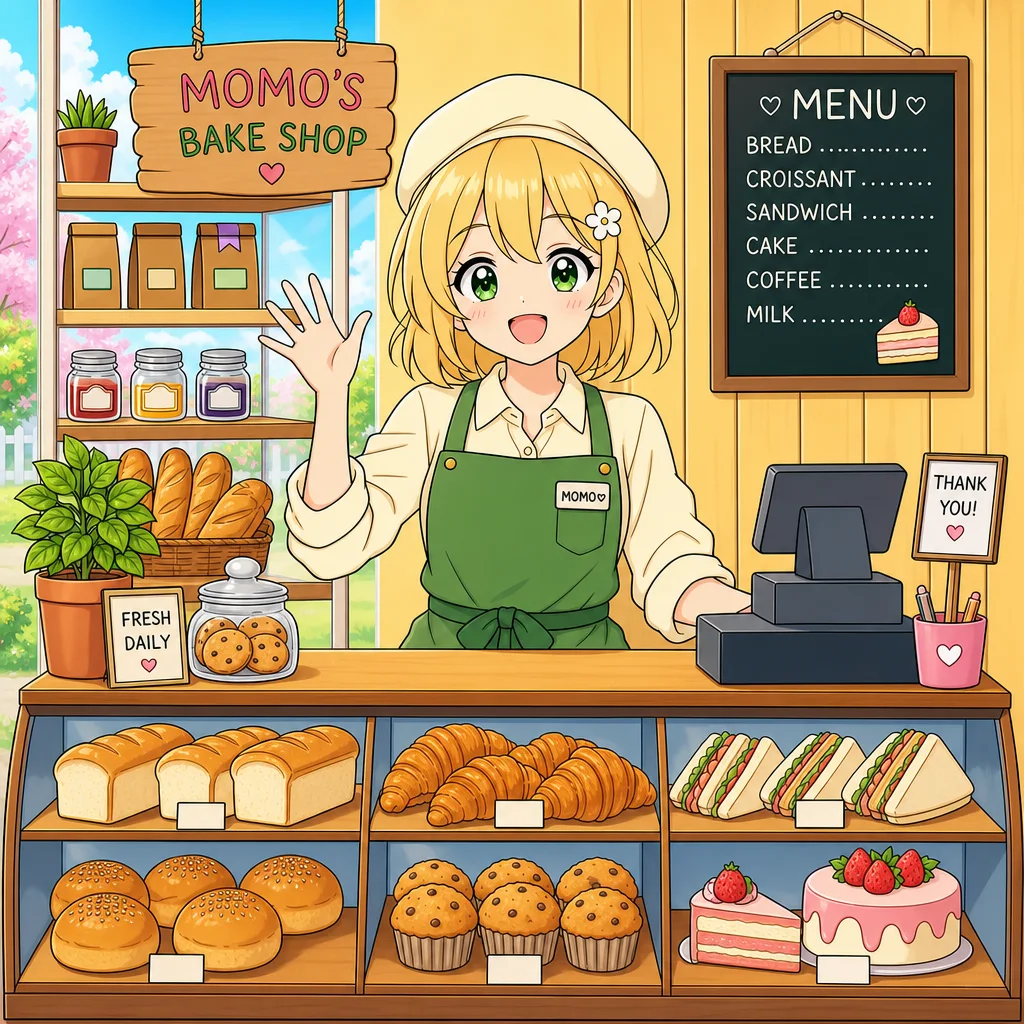
柔和插画上色 — 清晰线稿适配
构建明亮的动漫配色,同时保持原始草图比例。
工作流程
- 1上传干净的线稿、漫画面板或动漫角色草图。
- 2编写简短的配色描述:头发、眼睛、服装和光源等。
- 3生成上色效果并对比线稿保留情况。
- 4当需要处理重复角色时,完善更具体的配色方案。
适用场景
艺术家在最终渲染前测试配色方案。
贴纸和头像创作者为干净的轮廓线稿上色。
漫画家从墨线稿准备样张彩页。
AI 线稿上色器
AI 线稿上色器 常见问题
这和漫画上色有什么不同?
不同。本工具面向更广泛的线稿类型,包括角色草图、动漫绘图、贴纸和干净的插画轮廓,而不仅限于漫画面板。
如何控制调色板?
使用简短具体的色彩描述:银发、琥珀色眼睛、海军蓝夹克、暖色夕阳、柔和教室背景等类似提示词。
它会覆盖我的线稿吗?
该工具针对保留墨线进行优化。干净、高对比度的源线稿能减少模型重绘结构的可能性。
什么样的原图更适合使用AI 线稿上色器?
优先使用清晰、主体完整、压缩较少的图片。避免严重模糊、过度裁切或已经反复处理的文件,这样更容易判断结果是否保留了关键细节。
如何检查AI 线稿上色器的处理结果?
请放大对比原图与结果,重点检查人物身份、主体边缘、文字、手部、纹理和构图。重要用途应保留原文件,并在导出前逐项确认。
第一次结果不理想,可以重新调整吗?
可以。建议一次只调整一个条件,例如更换清晰原图、修改处理强度或补充更具体的要求,方便判断哪项变化真正改善了结果。
AI 线稿上色器会覆盖我的原始图片吗?
不会直接修改设备中的原文件。仍建议妥善保存原图,并将下载结果使用不同文件名保存,便于随时对照或重新处理。
AI 线稿上色器的结果可以用于商业项目吗?
使用前请确认你拥有源图片、人物肖像、品牌和素材的必要权利,并自行检查输出是否符合平台、客户及当地法律要求。
创作者反馈
真正用过之后,大家最常提到这些细节
从临时做一张社媒图,到整理客户提案,八位创作者记录了各自最真实的使用感受。
8 条日常创作体验
“本来只想赶紧做一张商品图,结果顺手试了三个方向。第一次打开也没找教程,基本看一眼就知道怎么用。”
 小林电商运营
“选项不多不少,这点挺舒服。先拿到能讨论的初稿,再回设计软件收尾,效率比从空白画布开始高很多。”
 阿哲独立设计师
“我比较在意同一套内容能不能稳定复做。这里不用每次重新配置,连续出图时省了不少琐碎操作。”
 七喜内容博主
“赶热点的时候最怕工具绕。它的流程很直,上传、选择、生成,一路都知道下一步该点哪里。”
 Mina社媒编辑
“上传原图后还能清楚对照变化,这对我很重要。不是凭印象判断,细节保留得怎么样一眼就能看出来。”
老周摄影师“不是那种演示时很惊艳、真正做事却很费劲的产品。我常用它先把想法变成可见的版本,再决定值不值得继续。”
Kevin独立开发者“案例区挺有用,尤其是不确定该怎么描述需求时。先看相近场景,再回去调整自己的素材,会更有方向。”
 陈然品牌策划
“手机上临时做图也没有手忙脚乱。页面虽然功能不少,但重点很清楚,几分钟就能拿到一版可以发给同事看的结果。”
 安安自媒体创作者