
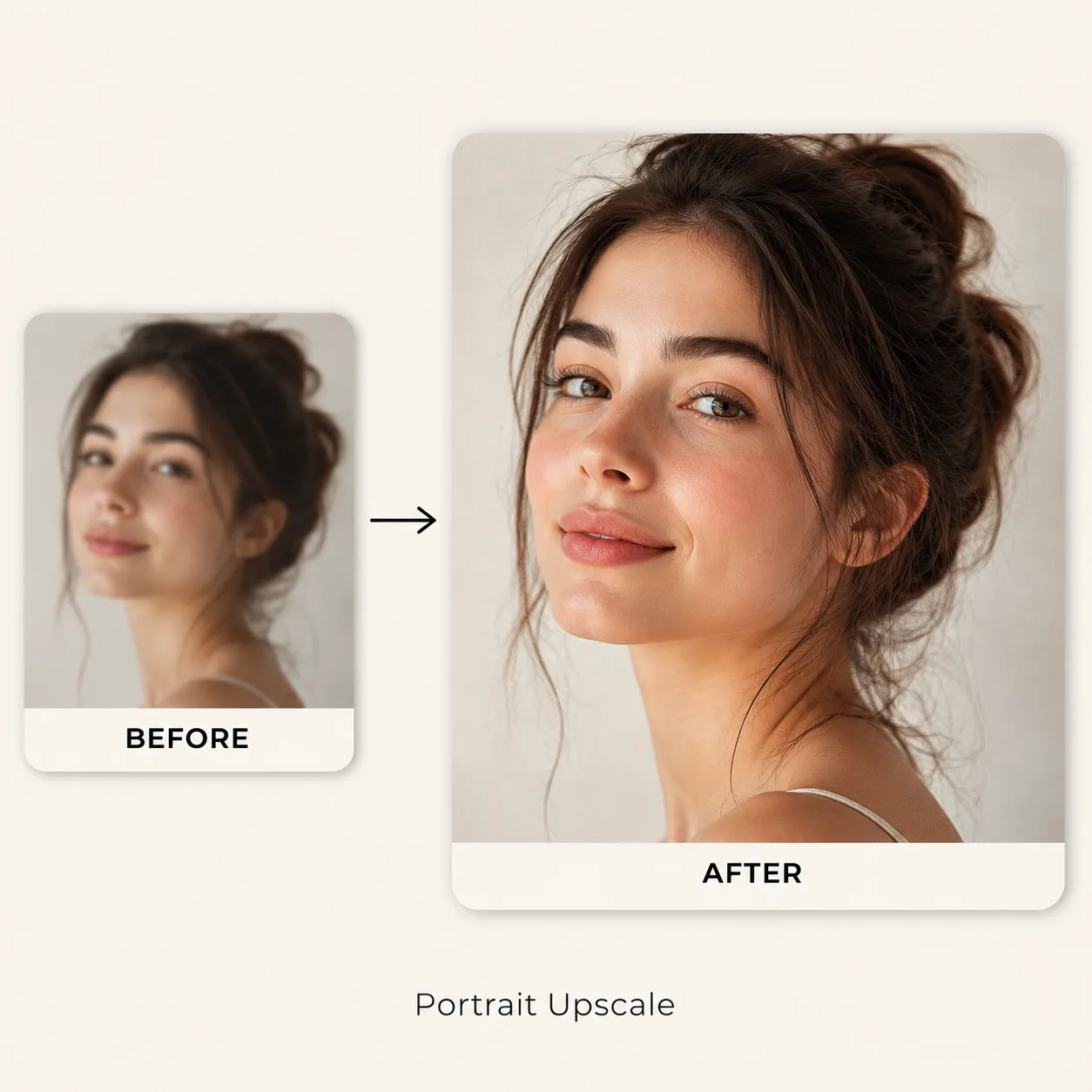
ポートレート
ソフトな顔の詳細からクリーンなエッジへ
写真、ポートレート、プロダクトショット、スクリーンショット、アニメアートをエッジと詳細を保持しながら高画質化。
ソフトな顔の詳細からクリーンなエッジへ
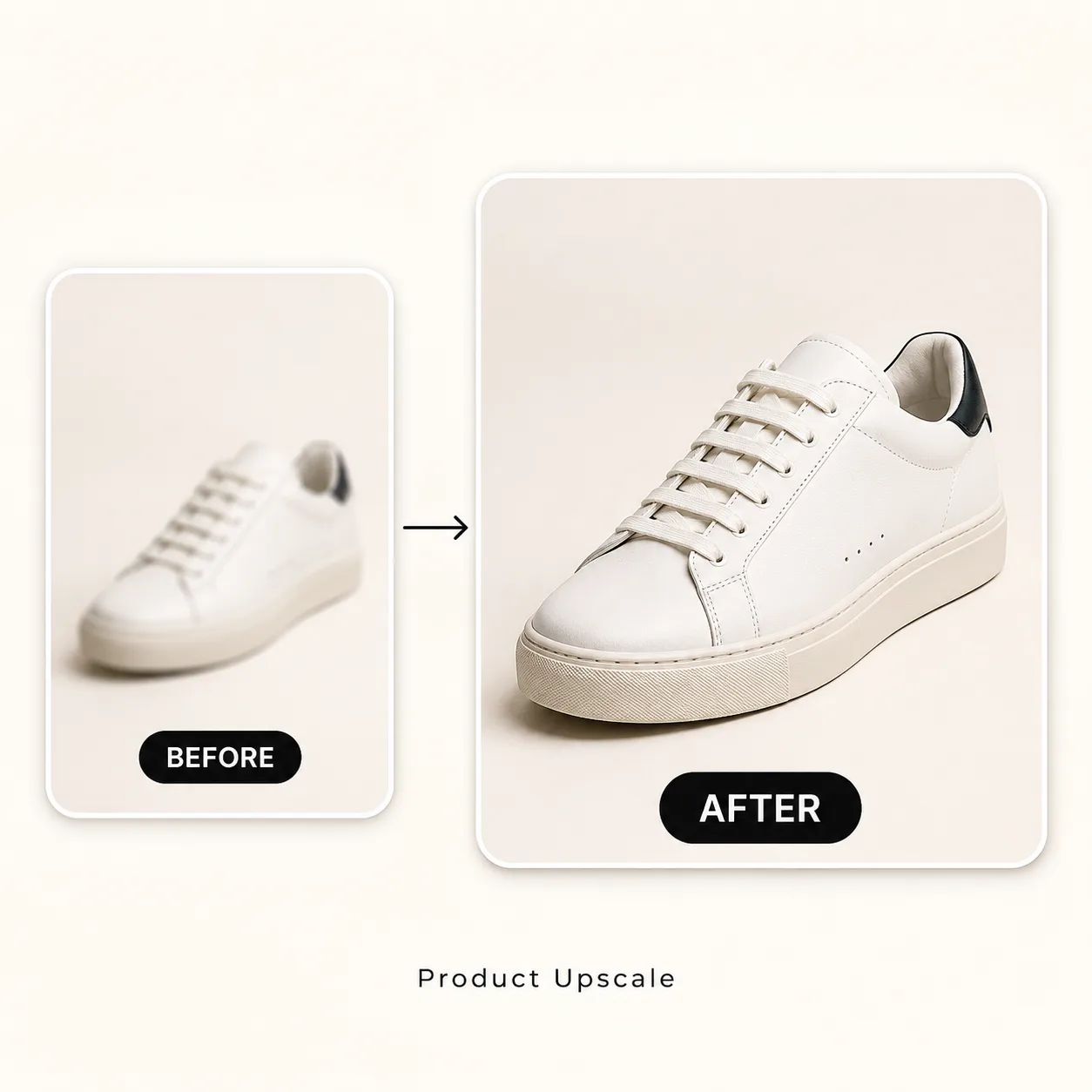
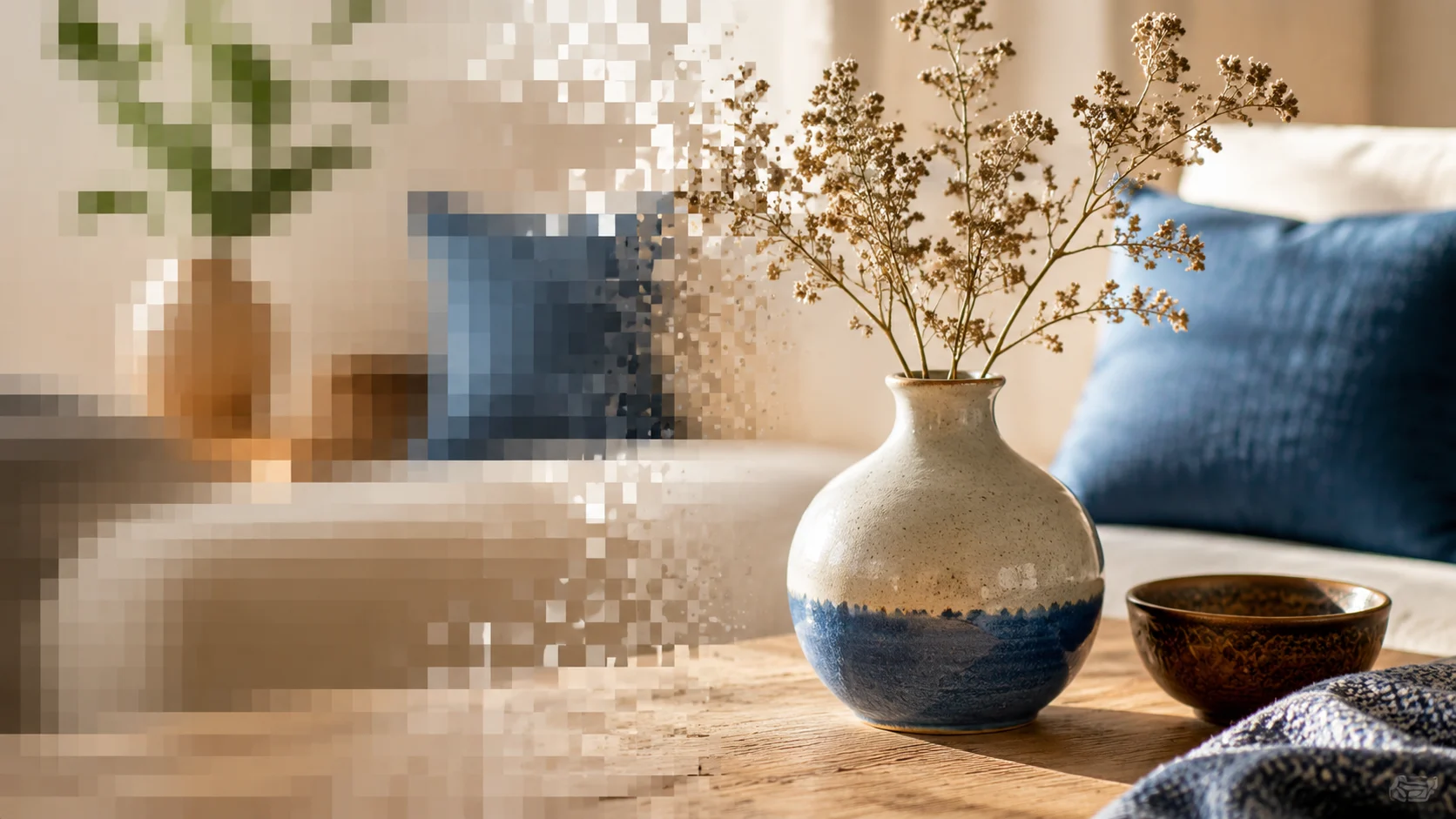
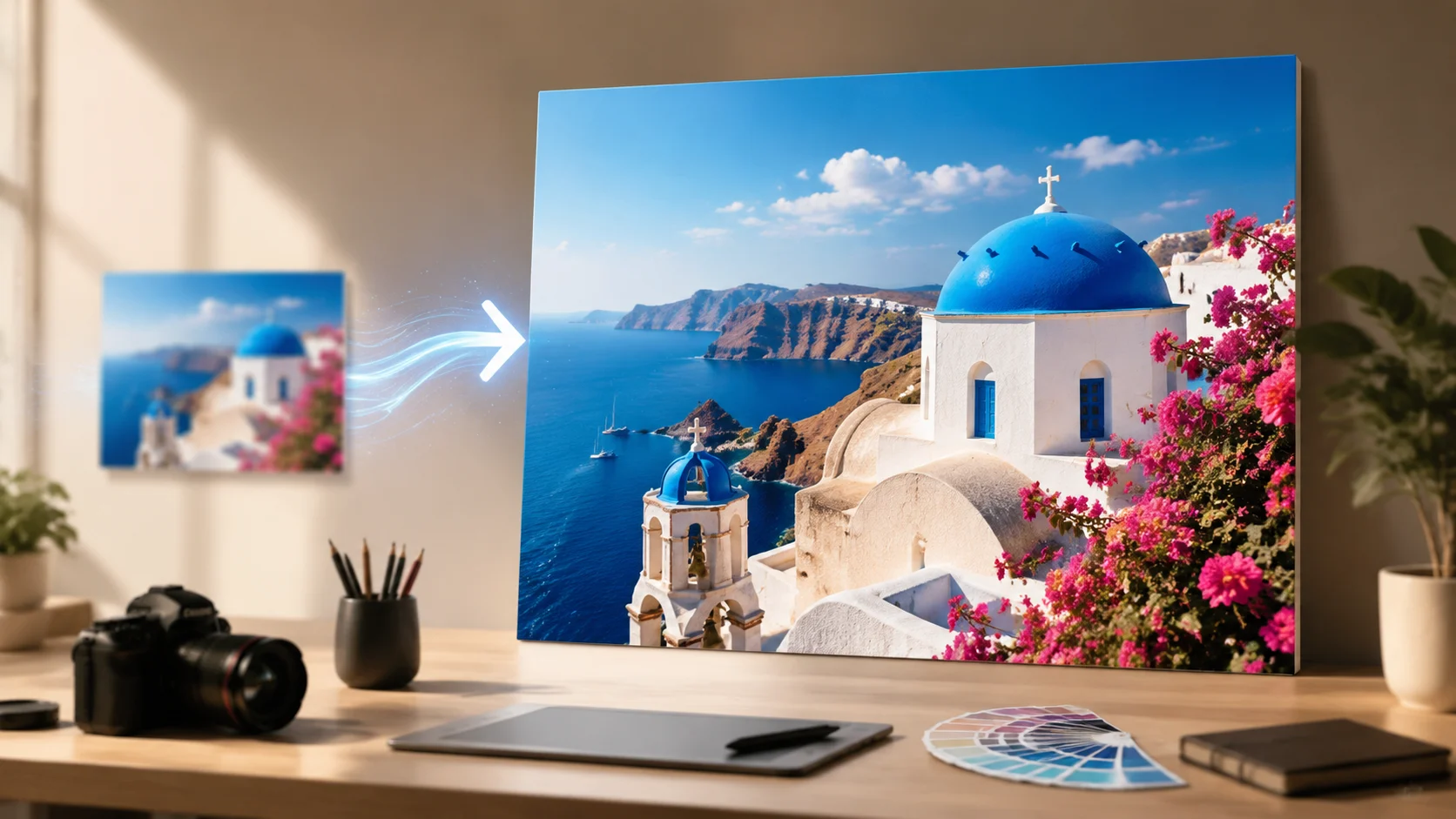
小さなカタログ画像からシャープなカードへ
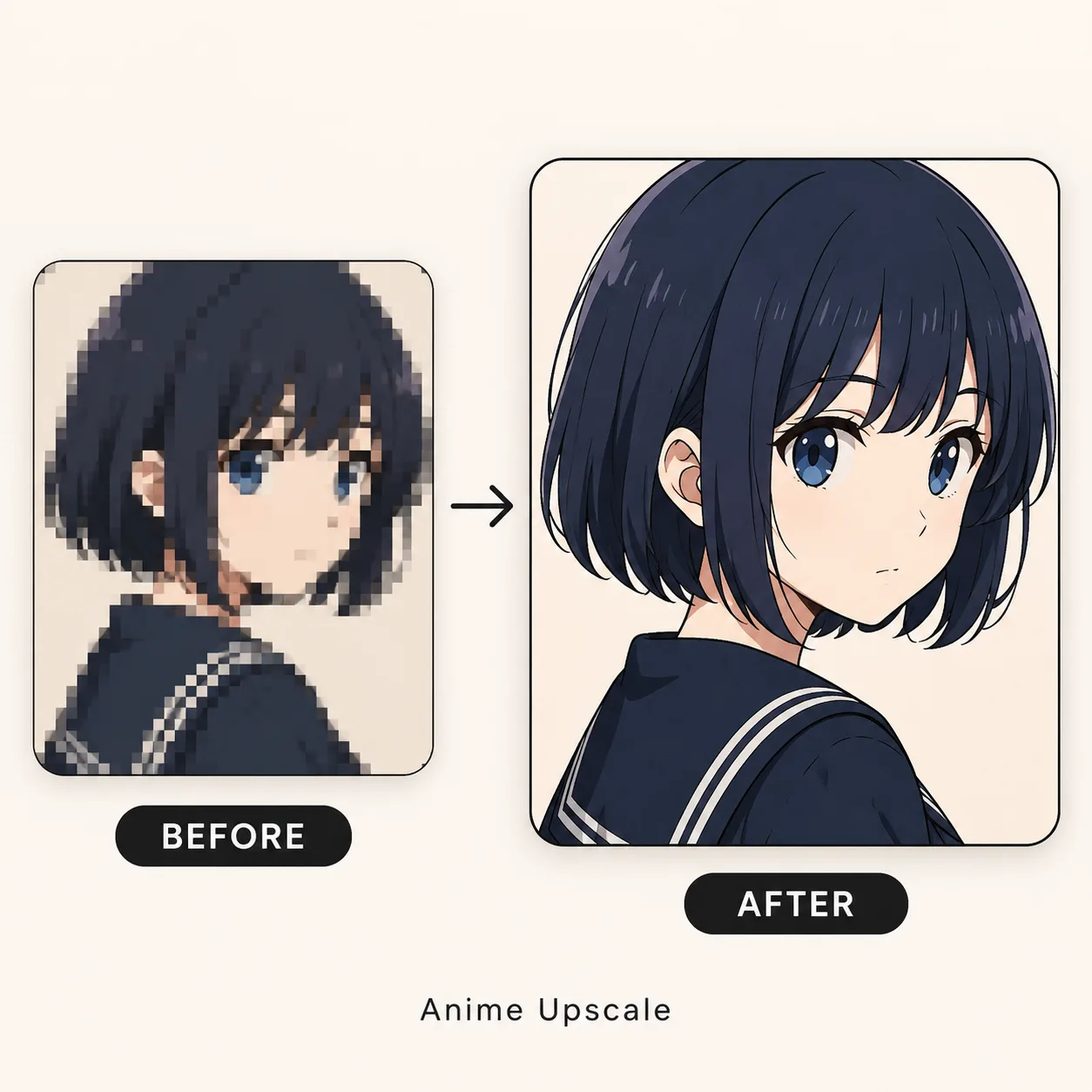
低解像度アートからクリーンな線画へ
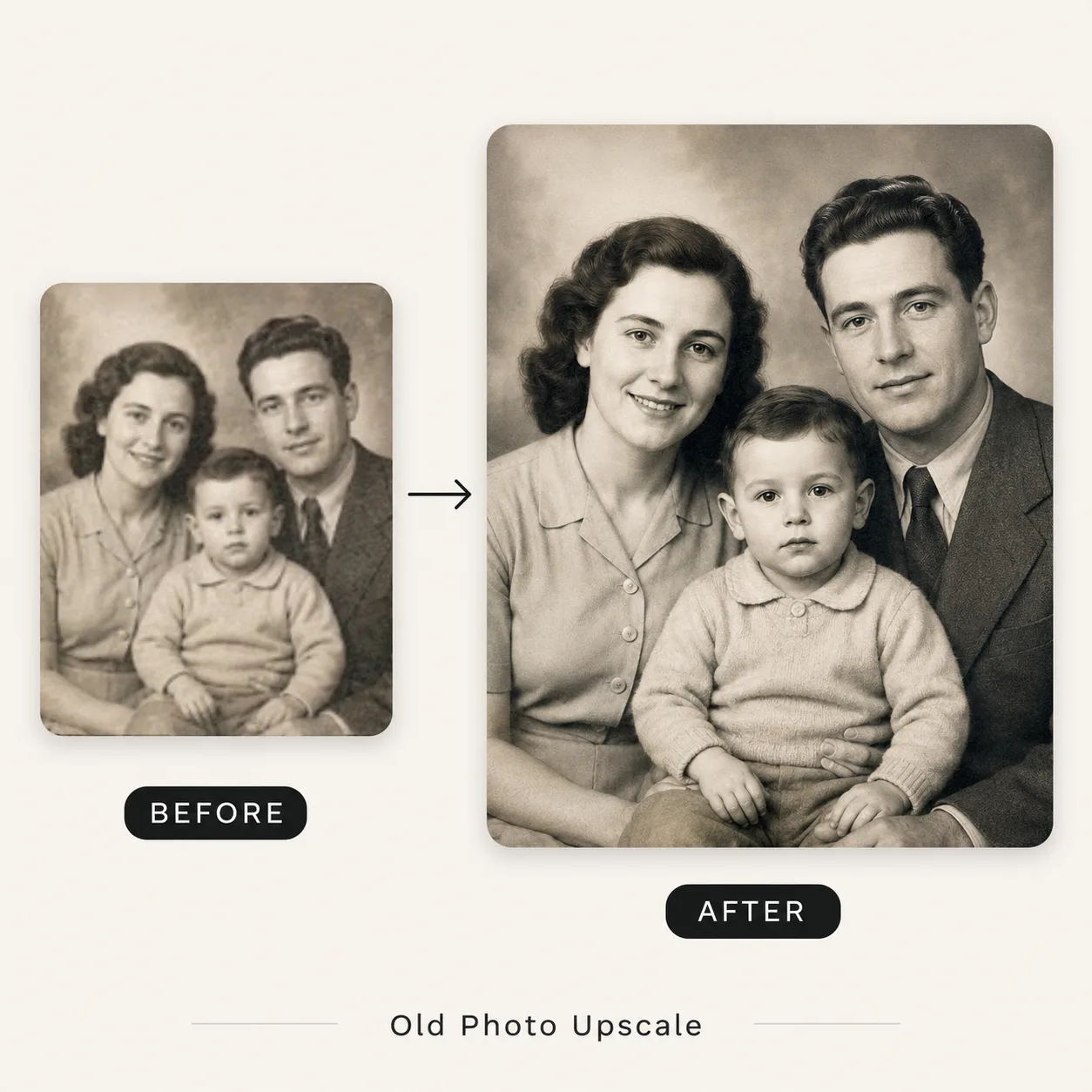
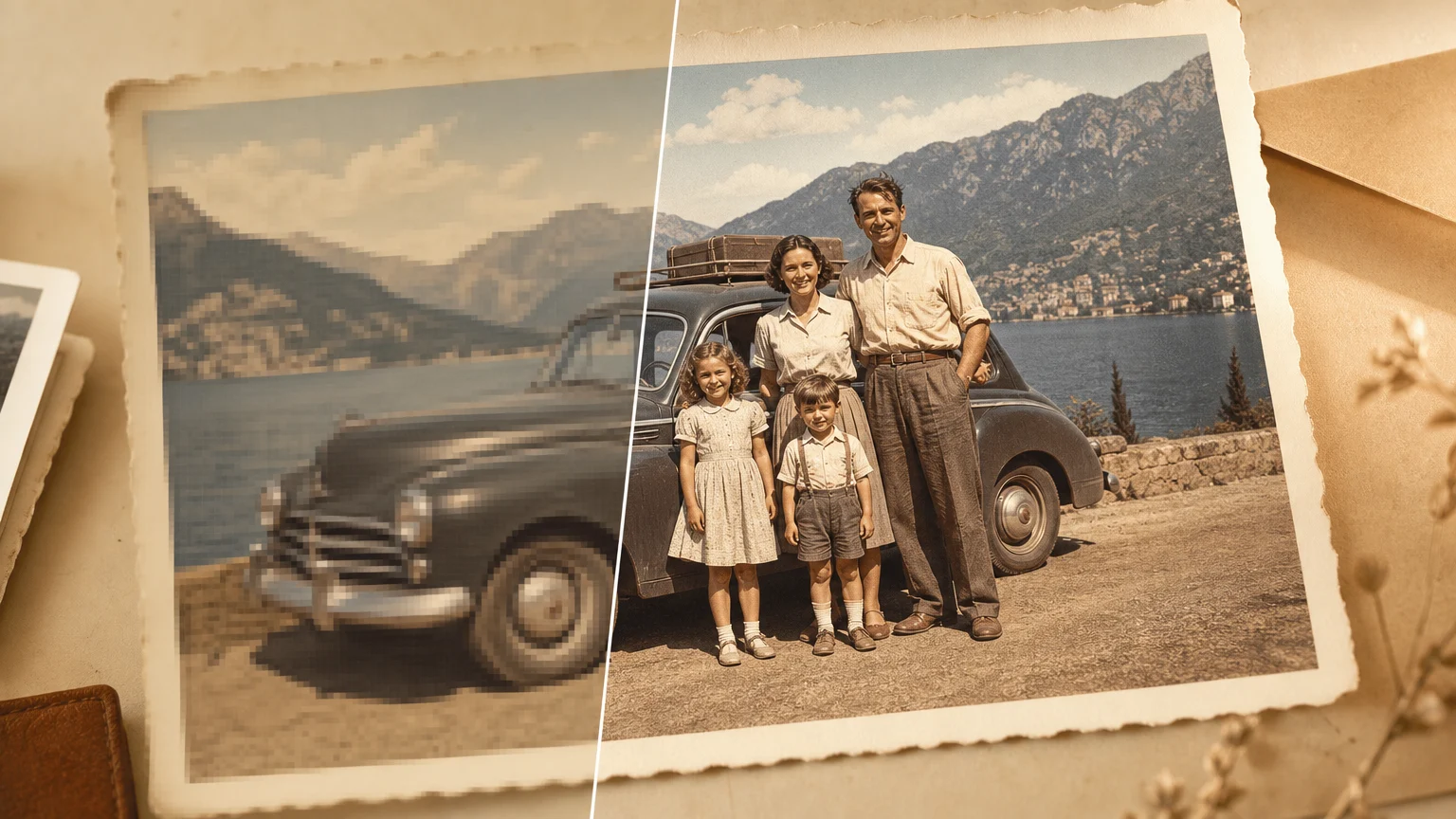
圧縮された思い出から使用可能な印刷へ
実際の高画質化ケース
ユーザーはツールが詳細を改善しながら同じ画像を保持するかどうかを知りたい。これらのケースはプロダクト写真、ポートレート、イラストをカバー。
 処理前
処理前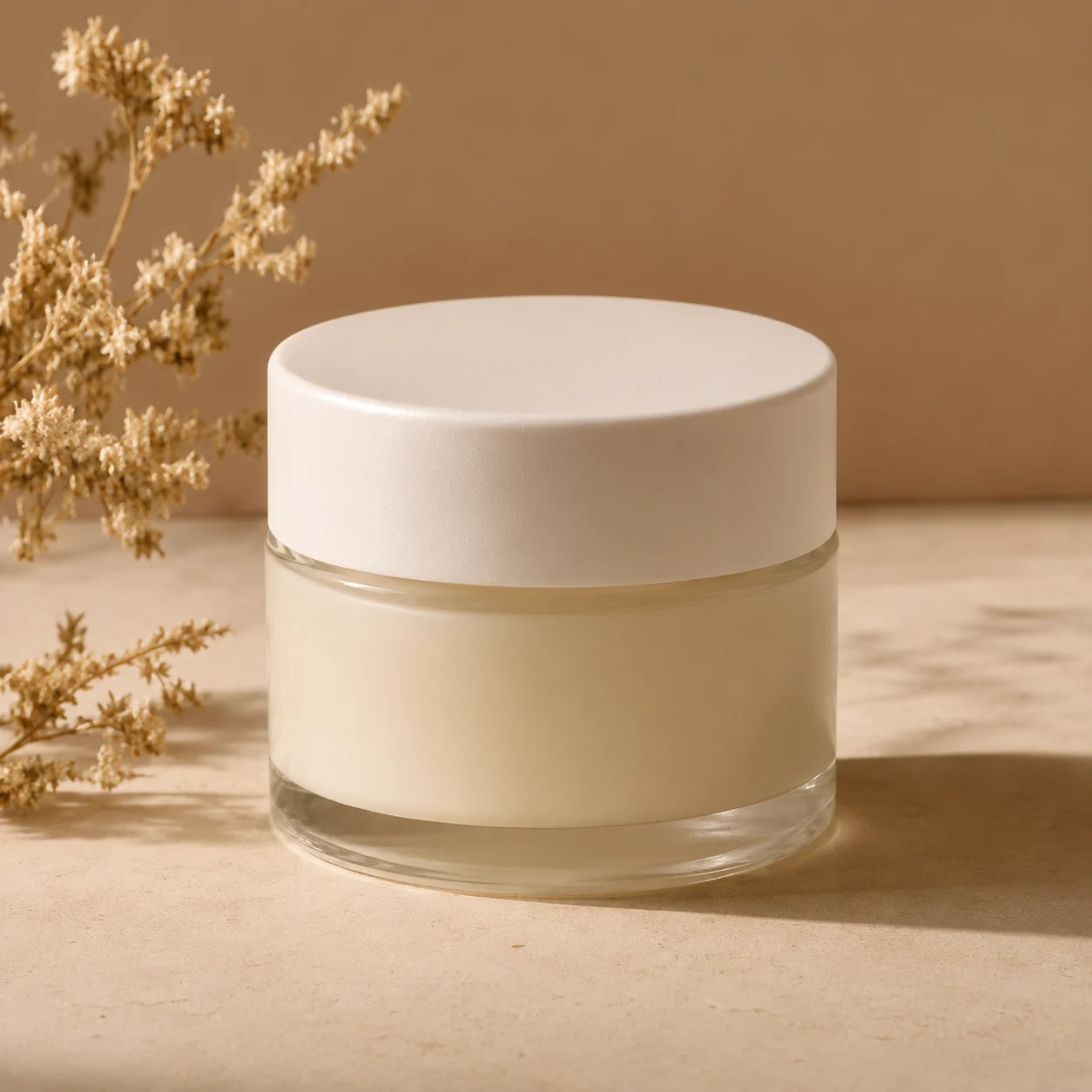 処理後
処理後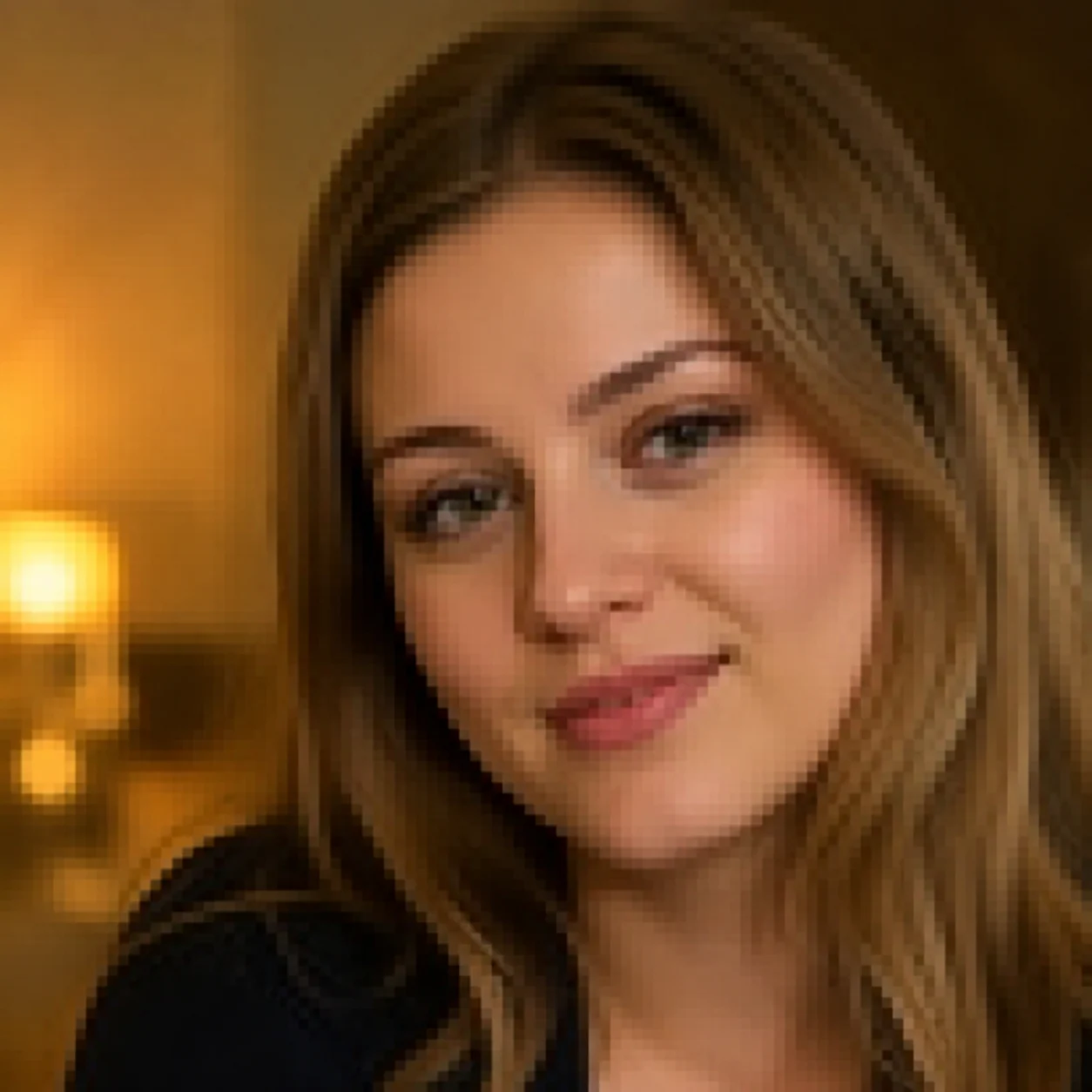 処理前
処理前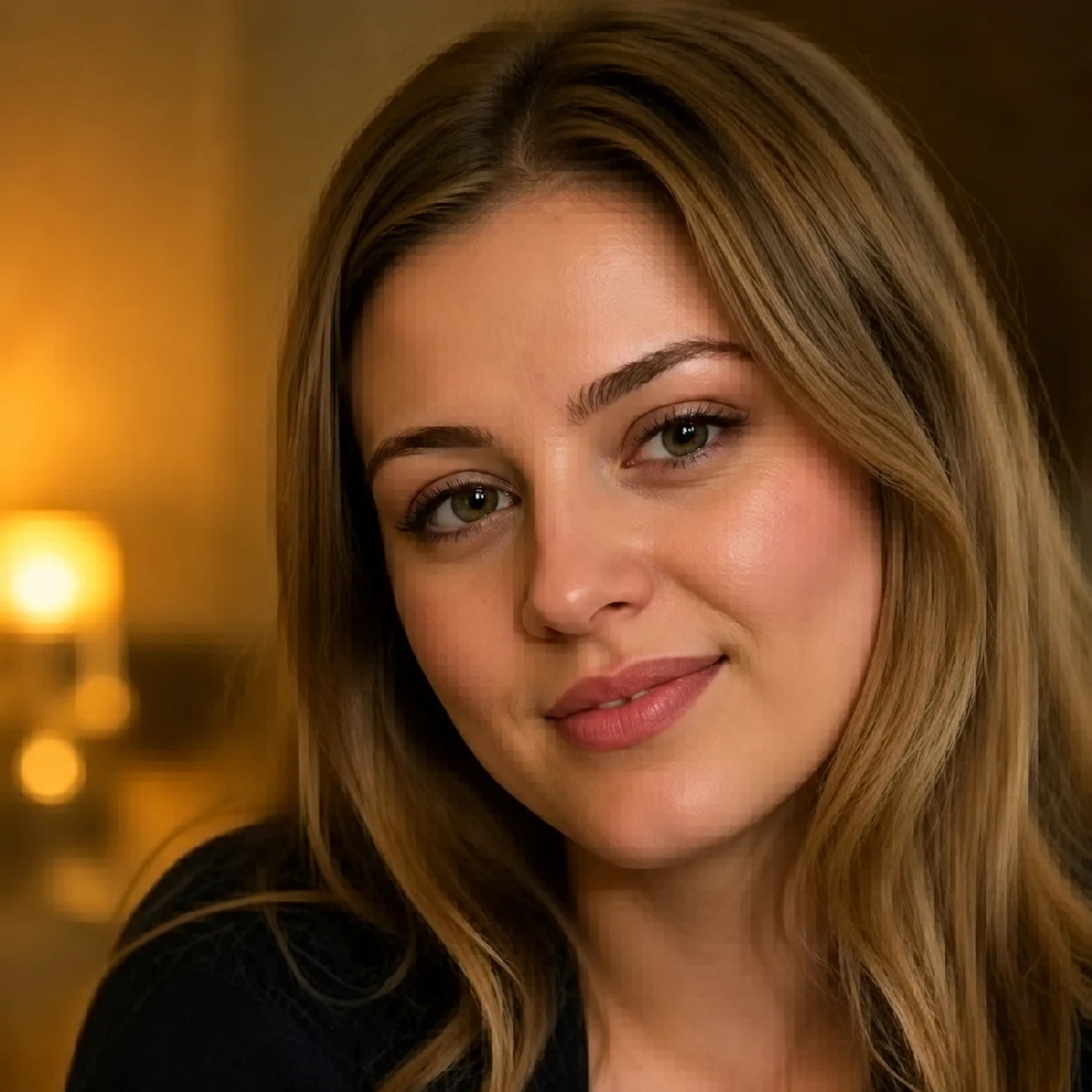 処理後
処理後 処理前
処理前 処理後
処理後AI画像高画質化
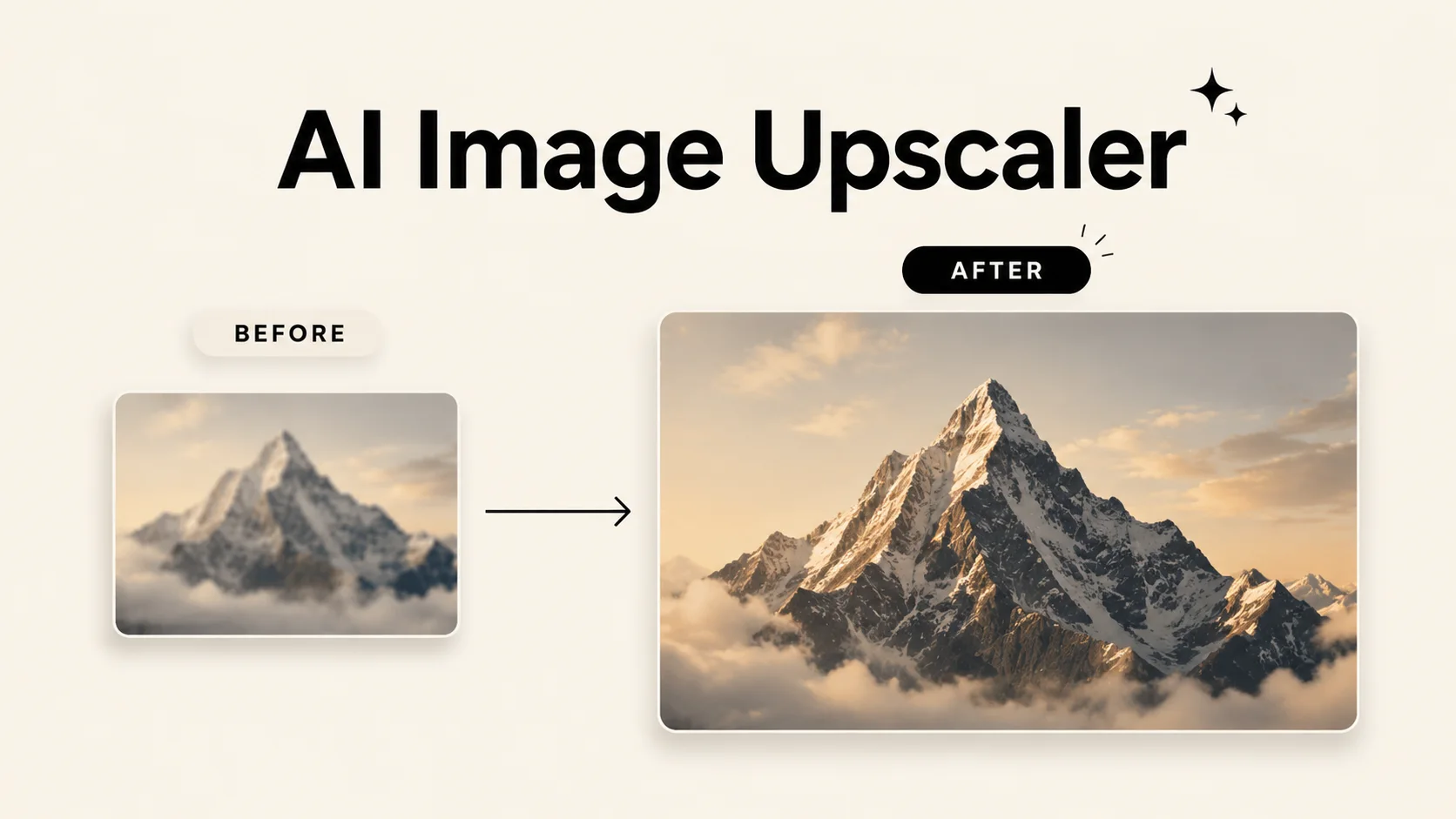
単にピクセルを引き伸ばすのではなく、AIで画像解像度、シャープネス、実用的な詳細を改善。魔法ではないが、多くの日常的なファイルに対して手動リサイズより優れた最初のパス。
目標は実用的な品質:実際のレイアウトでよりクリーンに見える大きなファイル。同時に、小さなソース画像が完全に復元できないケースについて正直であること。
より大きなレイアウトに耐えられるものが必要な場合に、小さくてソフトな圧縮されたソース画像を改善。
不完全なソースファイルからプロダクト画像、アバター、ソーシャルカバー、ブロググラフィック、ピッチデッキを準備。
画像をアップロードし、1K、2K、3K、4Kを選択して結果を比較し、ダウンロードします。生成ボタンに必要なクレジットが表示されます。
仕組み
ワークフローは意図的に短く。アップロード、スケール選択、出力を比較してからダウンロード。
デバイスからJPG、PNG、またはWEBP画像を選択。クリップボードから画像をペーストすることも可能。
1Kは軽い開始点、2Kは大きめのプレビュー、3Kは大きなトリミング、4Kはきれいな元画像の拡大に向いています。
スライダーで高画質化前後を比べ、必要な形式で仕上がりをダウンロードします。
ソースが認識可能だが最終配置には小さすぎる、柔らかすぎる、または圧縮されすぎている場合に有用。
ソースが認識可能だが最終配置には小さすぎる、柔らかすぎる、または圧縮されすぎている場合に有用。
ソースが認識可能だが最終配置には小さすぎる、柔らかすぎる、または圧縮されすぎている場合に有用。
ソースが認識可能だが最終配置には小さすぎる、柔らかすぎる、または圧縮されすぎている場合に有用。
ソースが認識可能だが最終配置には小さすぎる、柔らかすぎる、または圧縮されすぎている場合に有用。
ソースが認識可能だが最終配置には小さすぎる、柔らかすぎる、または圧縮されすぎている場合に有用。
クリエイターの声
日々の投稿づくりからクライアント向けのたたき台まで、異なる立場の8人が率直な感想を寄せました。
“説明を読まなくても、最初の一枚まで迷いませんでした。急ぎの案件では、この分かりやすさが本当に助かります。”
 佐藤 まりEC運営
“完成品を丸ごと任せるというより、方向性を素早く見つけるために使っています。初稿があるだけで打ち合わせが進みやすいです。”
 高橋 直人フリーランスデザイナー
“設定が多すぎないので、毎週の定型コンテンツにも取り入れやすいです。同じ条件を試し直すときも楽でした。”
 あかりコンテンツ編集
“素材を見ながら変化を確認できるのがいいですね。雰囲気だけでなく、残したい部分まで落ち着いて判断できます。”
 森田 圭フォトグラファー
“SNS用の画像をその日のうちに何案か出したいときに便利。操作に気を取られず、内容の比較に集中できます。”
 ユナSNS担当
“派手なデモより、実務で困らないことのほうが大事。その点で、出力までの流れが素直で安心感があります。”
井上 翔個人開発者“事例を見てから始めると、依頼文の組み立て方まで整理できます。チームへの共有もしやすくなりました。”
 中村 玲ブランド企画
“移動中にスマホで下案を作り、帰ってからPCで整える使い方が定着しました。小さな作業の腰が軽くなります。”
 ミホ動画クリエイター
AI画像高画質化
物理的な意味では違います。ラスター画像は解像度が上がると新しいピクセルが必要です。このAI画像高画質化は視覚的な明瞭さを目指しています:エッジ、テクスチャー、小さな詳細を再構築しながら、可能な限り元の外観を保持。
1KはウェブやSNS用の軽い下書き、2Kは大きめのデザインプレビュー、3Kは大きなトリミング、4Kはきれいな元画像を大きく出力したい場合に向いています。大きな出力では元画像のノイズも目立つことがあります。
人物写真を大きくして見やすくできますが、数ピクセル幅しかない顔を復元することはできません。ぼやけた元画像では、細部が補われて元と変わる場合があります。
元の被写体と輪郭が判別できる画像が向いています。数ピクセルしかない顔や、強く圧縮されて形が崩れた画像は、拡大しても元の情報を正確には戻せません。
輪郭や全体の見やすさは改善できますが、欠けた文字やロゴを正確に復元する機能ではありません。商品情報は元データと照合し、必要ならラベルを別途組み直してください。
線の太さ、目の形、スクリーントーン、細い髪を確認します。強い設定では線が硬くなったり、トーンが模様として再解釈されたりするため、用途に合う強度から試してください。
同じ設定を流用するより、掲載サイズと見る距離に合わせて選ぶほうが適切です。SNSは表示の軽さ、印刷は輪郭と細部の自然さを優先し、最終寸法で確認してください。
拡大では不足した画素を推定するため、細部が補われたり滑らかな輪郭が強調されたりします。正確さが必要な人物、文字、製品形状は元画像と並べて確認してください。
✦ ひとつの専門ツールから次の制作へ
写真、ポートレート、プロダクトショット、スクリーンショット、アニメアートをエッジと詳細を保持しながら高画質化。
使ってみる: AI画像高画質化