

 Source
 Result
Marketplace product
Turn a busy catalog photo into a transparent product asset.
Remove backgrounds from product photos, portraits, profile images, and design assets with clean cutouts.
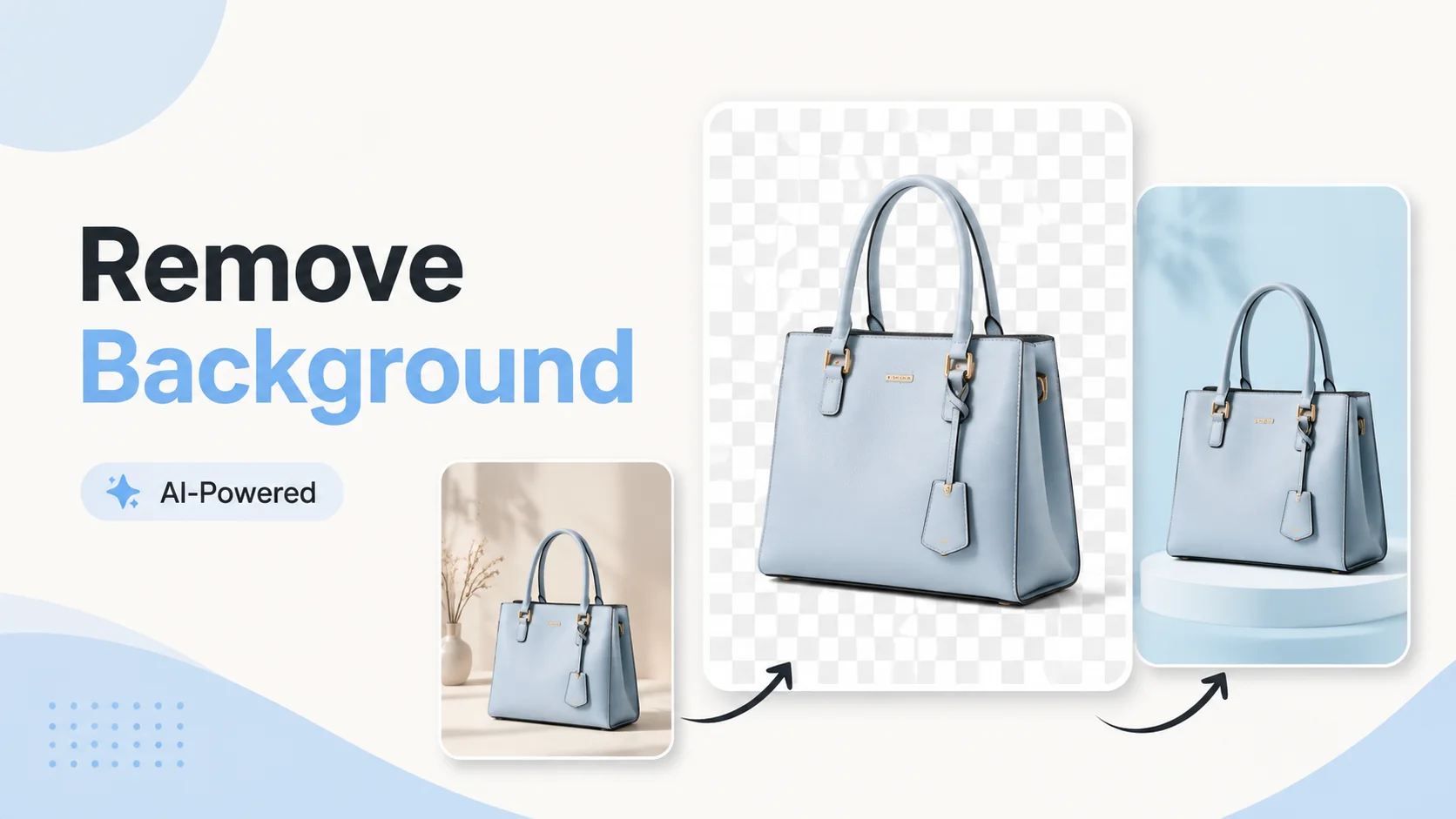
The remover is designed for fast asset prep. Upload once, remove the background, and move the clean subject into the next layout.
SourceResultTurn a busy catalog photo into a transparent product asset.
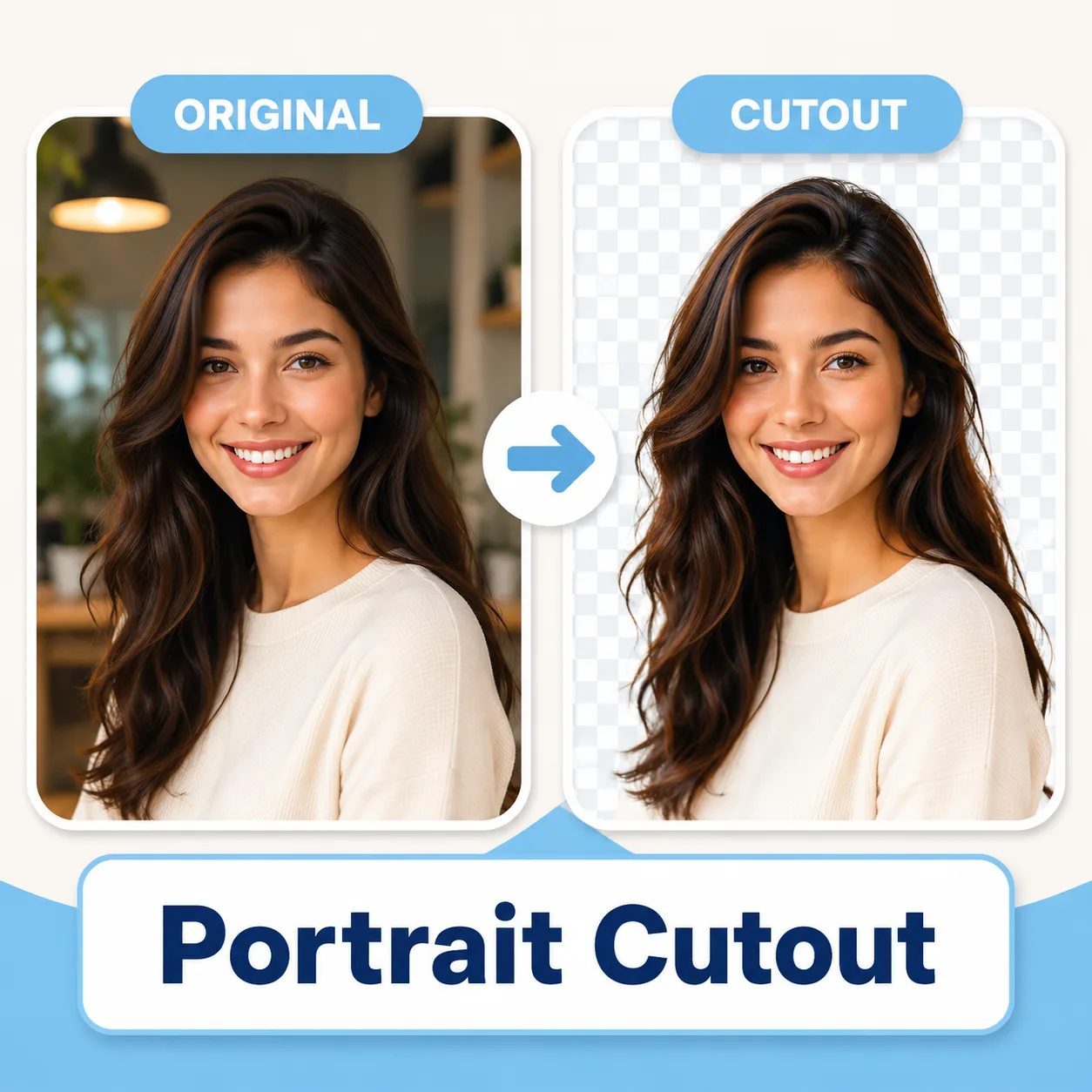 Cutout
Separate people from the scene for avatars and posters.
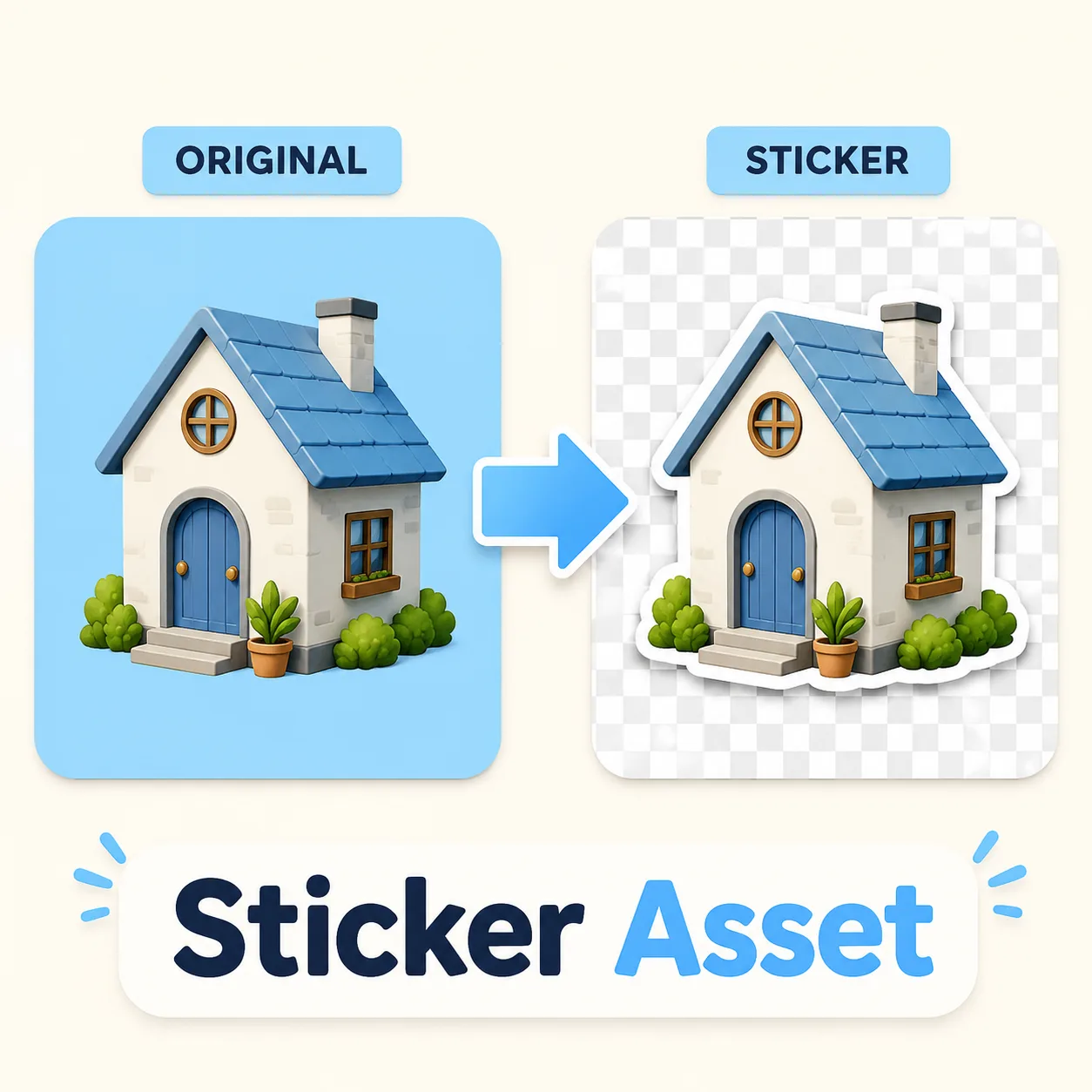 Cutout
Create reusable object cutouts for sticker packs and layouts.
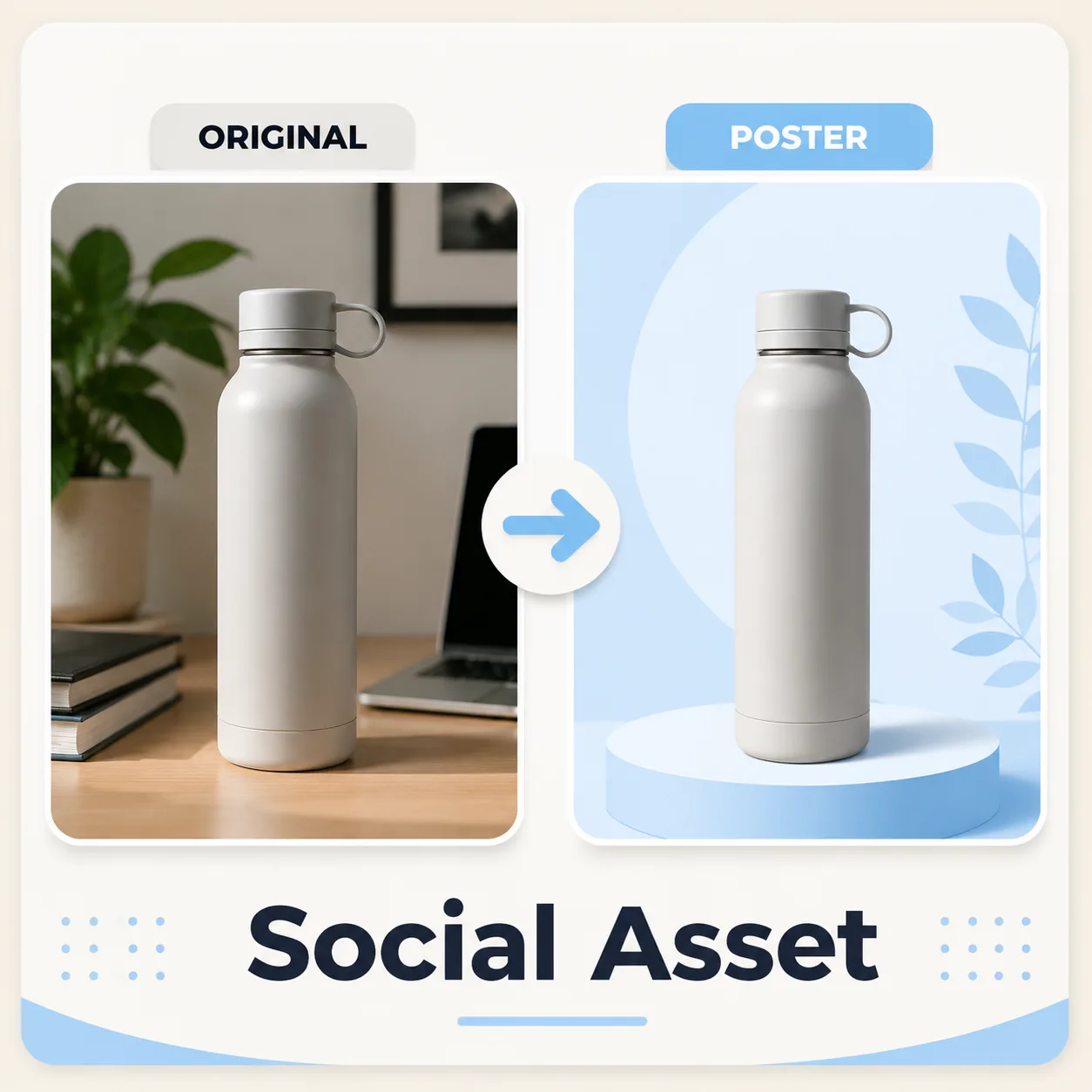 Cutout
Drop a clean subject into a new social media canvas.
Compare how the tool separates a product or portrait from its surroundings before placing the cutout into your next design.
OriginalCutout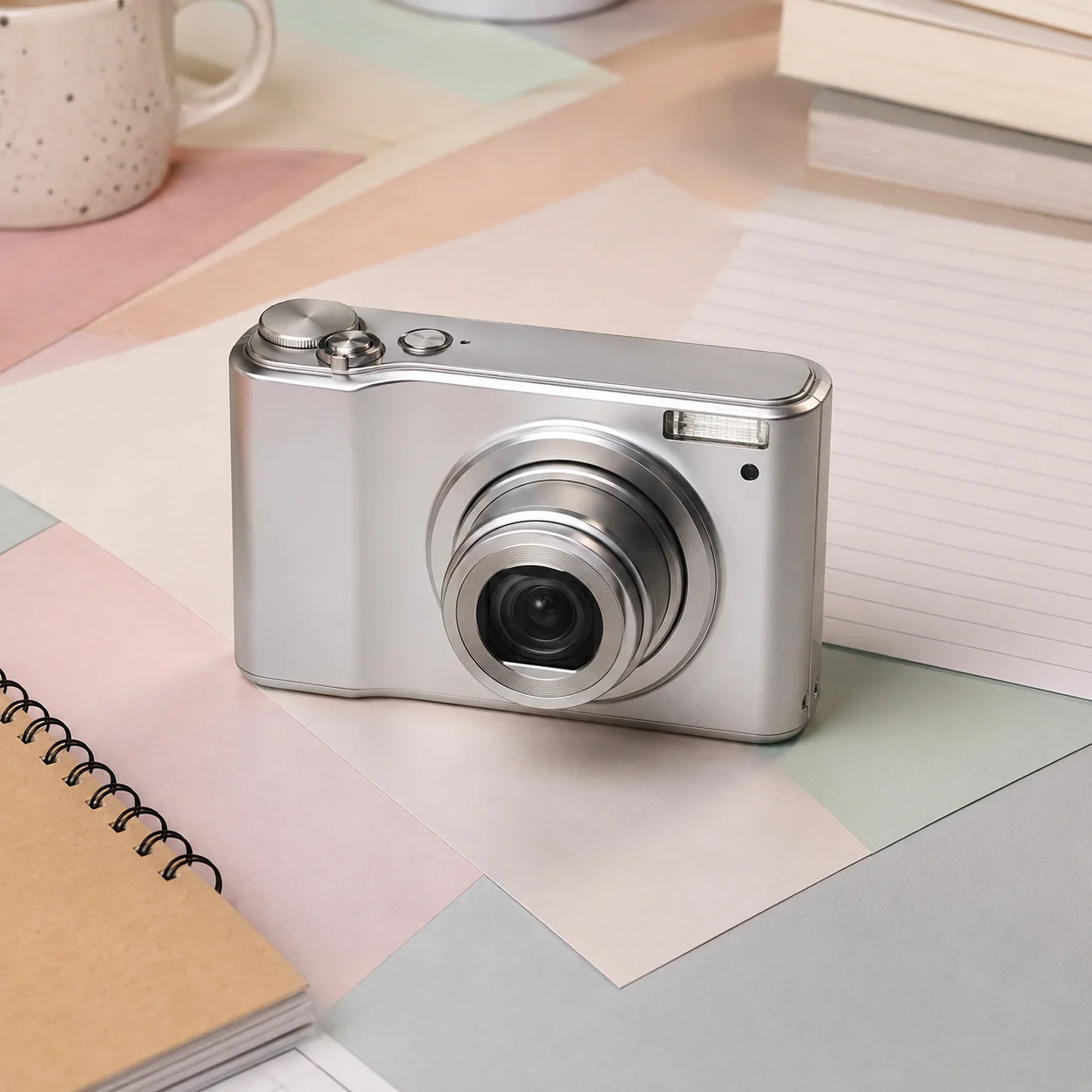 Original
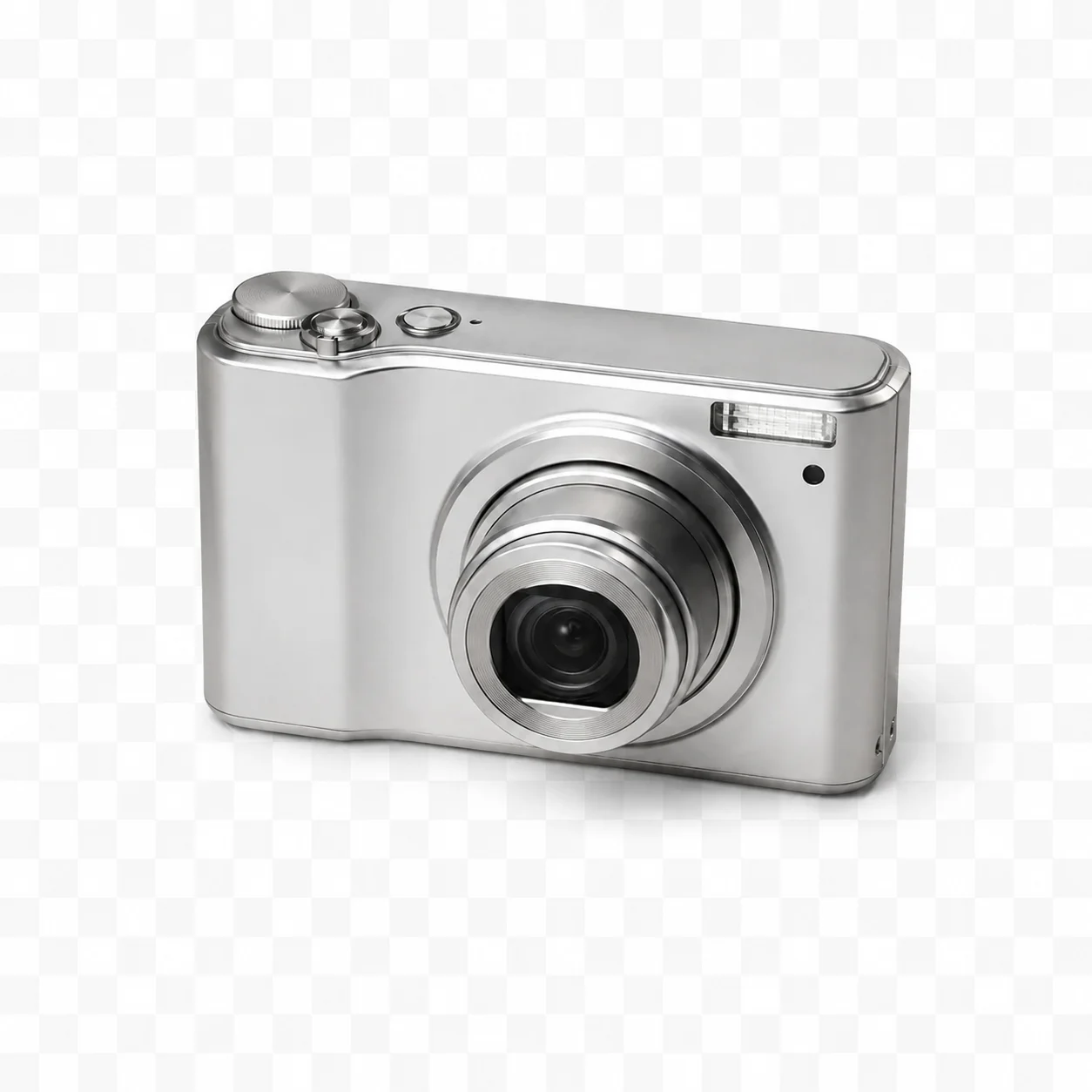 Cutout
 Original
 Cutout
The tool is intentionally narrow: remove the background first, then use the transparent subject in the next design step.
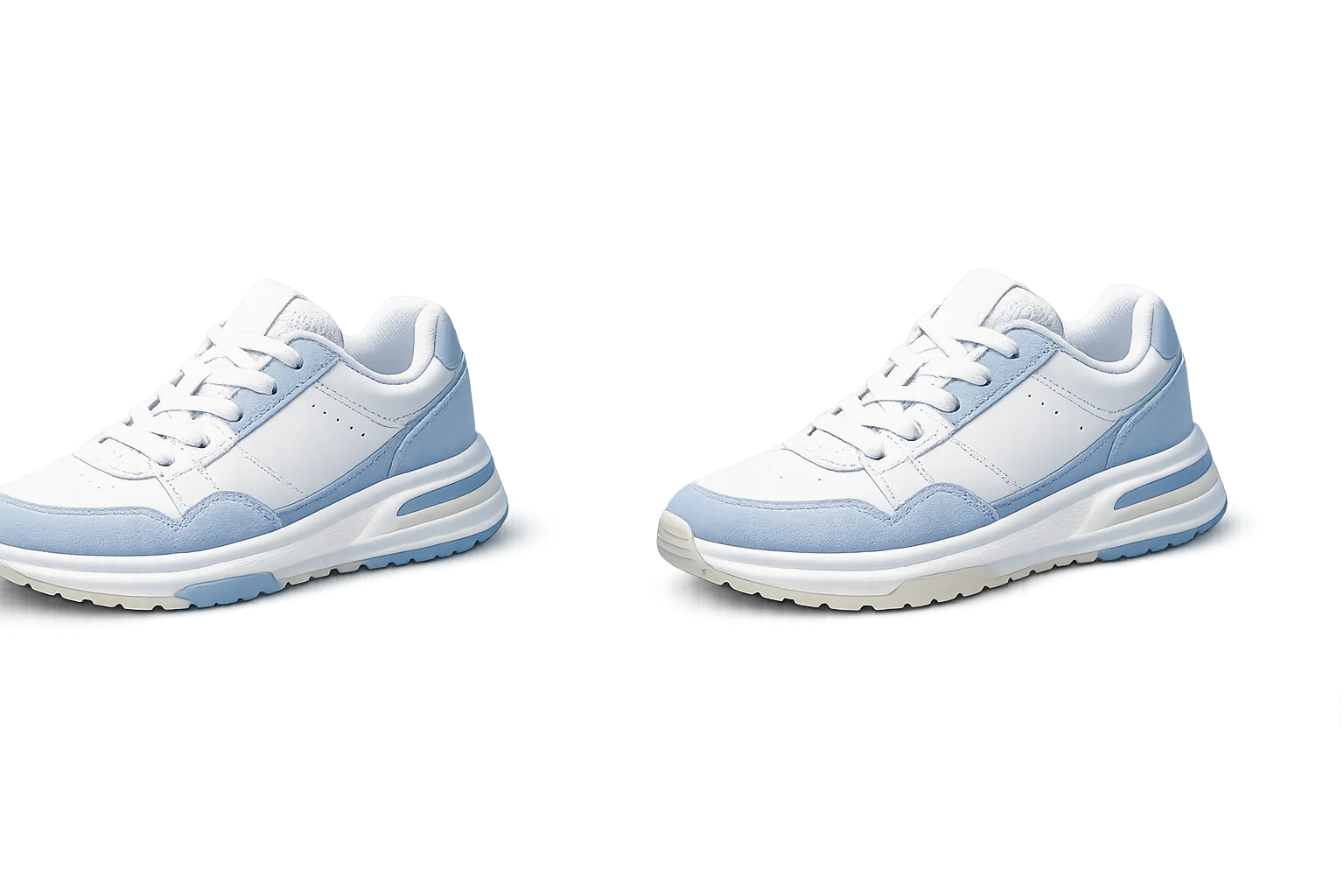
Step 01
Separate products from busy source photos before placing them in listings or ads.
Start for free
Step 02
Preview portraits where edge quality matters before exporting the transparent asset.
Start for free
Step 03
Turn subjects into reusable sticker-like assets for social layouts and product pages.
Start for freeThe result is a separated subject preview. Check the downloaded file's actual transparency, then place it on the background or canvas your workflow needs.
Default result for reusable product, portrait, sticker, and design assets.
Add a simple white canvas after removal when marketplaces require it.
Place the cutout into banners, landing pages, and lightweight social posts.
Use the cutout with colors, posters, gradients, or generated scenes.
Upload a JPG, PNG, or WEBP image.
Click Remove Background once.
Download the transparent cutout.
Optional: place it on a new canvas.
Creator notes
Eight grounded snapshots from everyday image work—from quick social posts to client-ready drafts.
“I came in for one quick product image and stayed to try three directions. The workflow never made me feel like I needed a tutorial first.”
 Maya R.E-commerce manager
“The controls are restrained in a good way. I can get a useful draft, download it, and finish the last ten percent in my usual design app.”
 Jon BellFreelance designer
“What won me over was consistency. I can repeat the same brief without rebuilding every setting from scratch.”
 Priya S.Content lead
“The first result is often close enough to start a real conversation with a client. That alone saves me a round of mood-board work.”
 Owen K.Independent maker
“I tested it during a busy launch week. It was fast, clear, and I always knew what the next click would do.”
 Nina ParkSocial media editor
“Being able to keep the source image visible matters to me. I can judge what changed instead of guessing from memory.”
 Luis M.Photographer
“It feels designed for actual production work, not just a flashy demo. The examples are practical and the output is easy to hand off.”
 Sophie ChenBrand coordinator
“I mostly use it for small weekly assets. It turns the blank-page moment into something I can react to in a couple of minutes.”
 Tom W.Newsletter creator
AI Background Remover
It detects the main subject in an image, separates it from the background, and creates a clean cutout that can be placed on transparent, white, or custom backgrounds.
The workflow is intended for a separated subject, but do not assume that a PNG file has an alpha channel. Check the downloaded file's transparency and finish it in an editor when needed.
Portraits with visible contrast between subject and background work best. Hair, fur, glass, and motion blur can be harder, so always preview the edge before using the final asset.
Yes. Product cutouts are a strong use case. Use clean source photos when possible, avoid extreme shadows, and export transparent or white-background versions depending on the marketplace.
Check the downloaded file's actual alpha channel before choosing it for design work. Use the format and background required by the destination, and finish the canvas in an editor when needed.
Yes. After removing the original background, you can place the cutout on a plain color, gradient, product scene, poster layout, or social media canvas.
Use a sharp, lightly compressed image with the full subject visible. Heavy blur, tight cropping, or repeatedly edited files make important details harder to preserve and review.
Compare the output with the source at full size. Check identity, edges, text, hands, texture, and composition, and keep the original file for any important use.
✦ One focused tool, ready for your next idea
Remove backgrounds from product photos, portraits, profile images, and design assets with clean cutouts.
Start with AI Background Remover