
替换
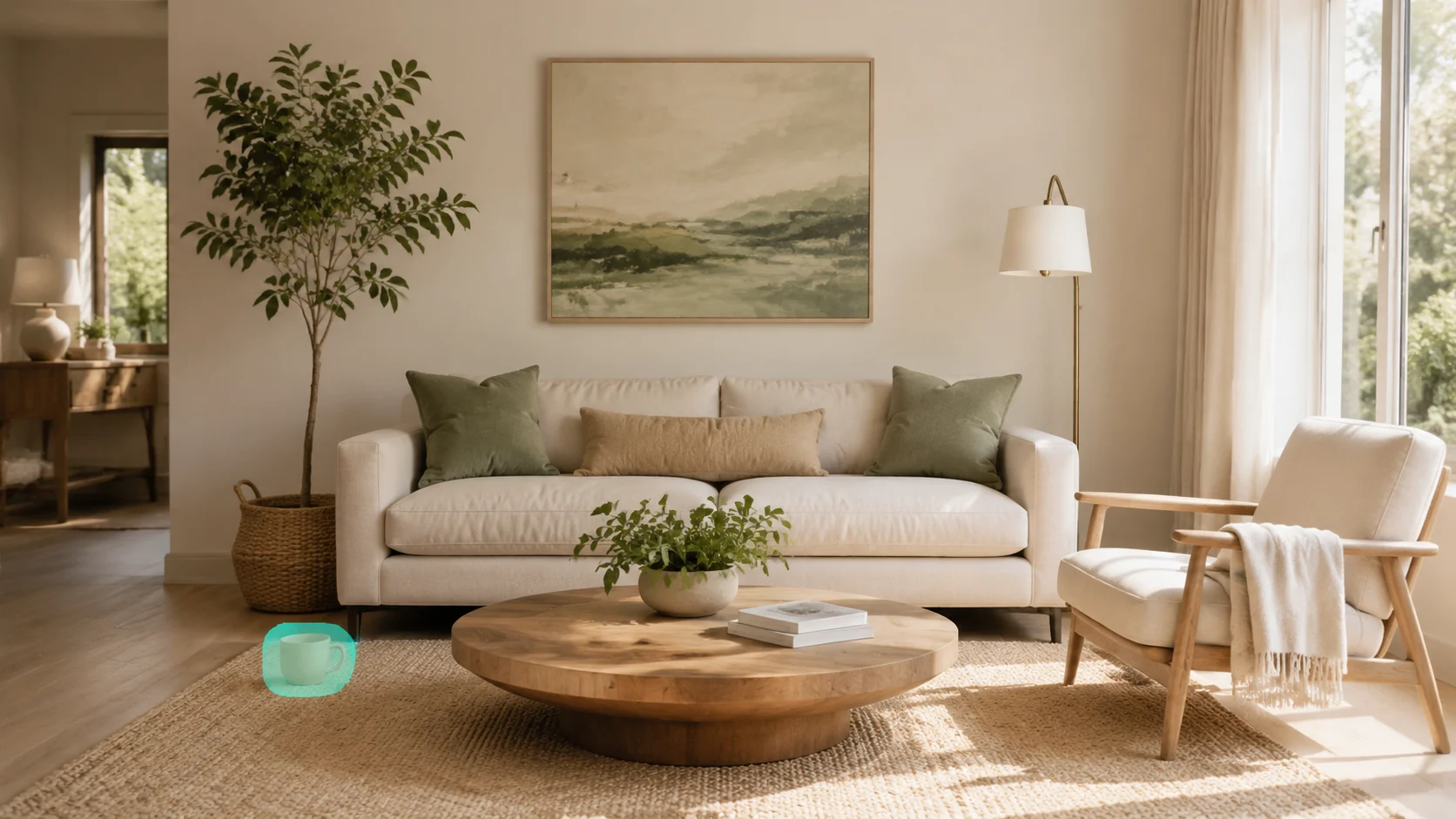
选中对象并描述应出现的内容。
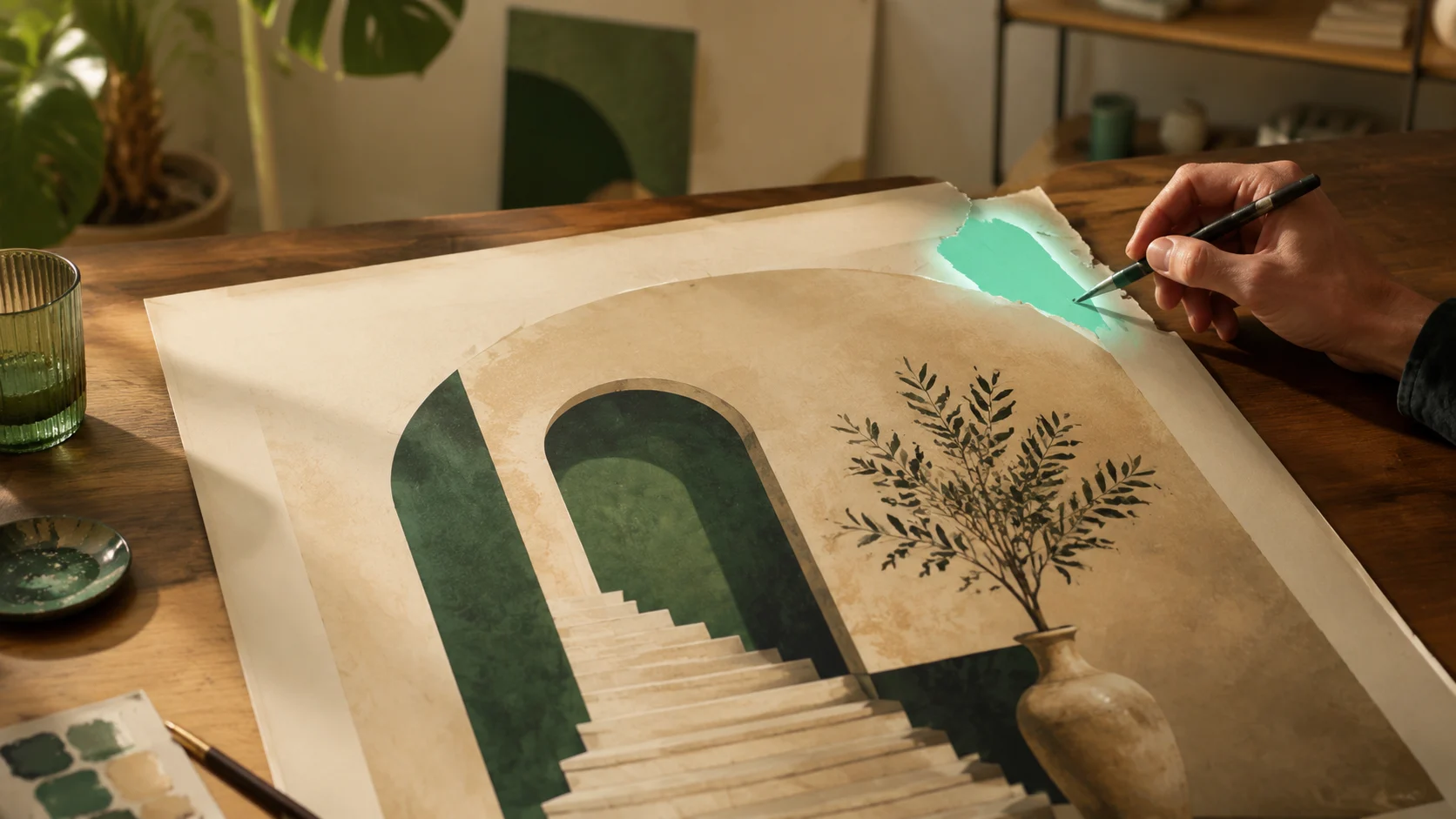
使用提示词和遮罩填充、替换或扩展图像选定区域,保持编辑效果自然。
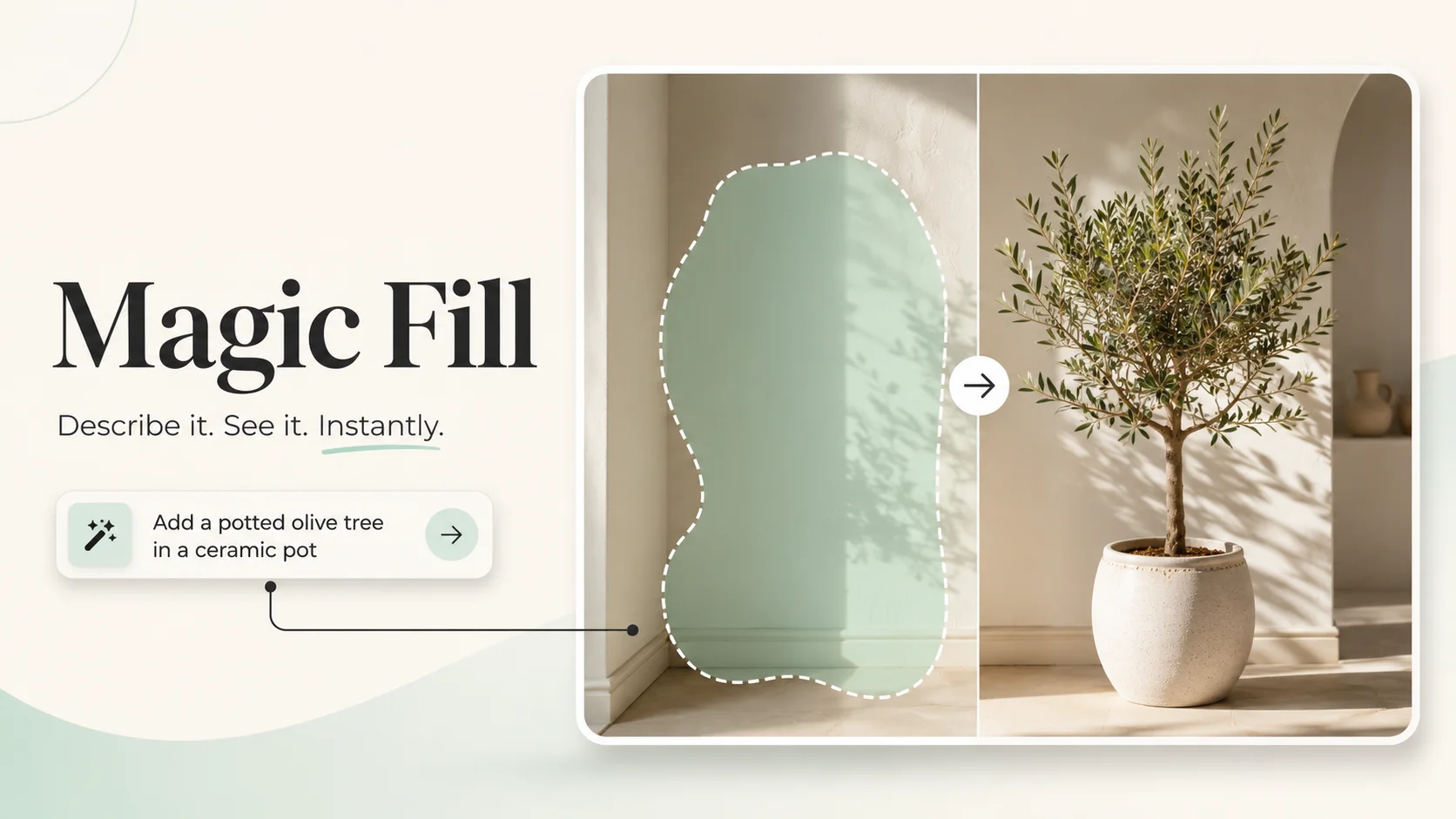
选中对象并描述应出现的内容。
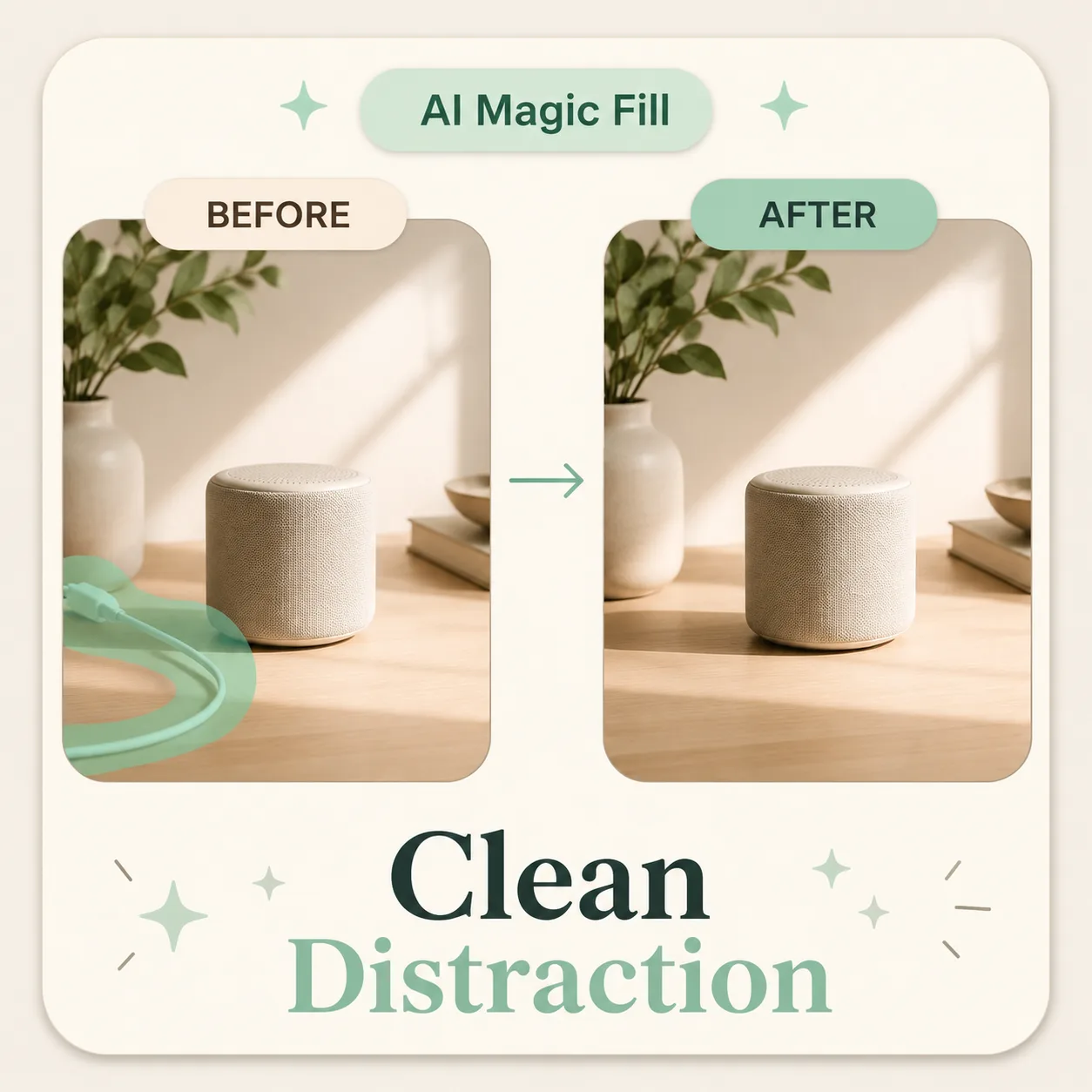
擦除干扰物,让周围纹理填充空间。
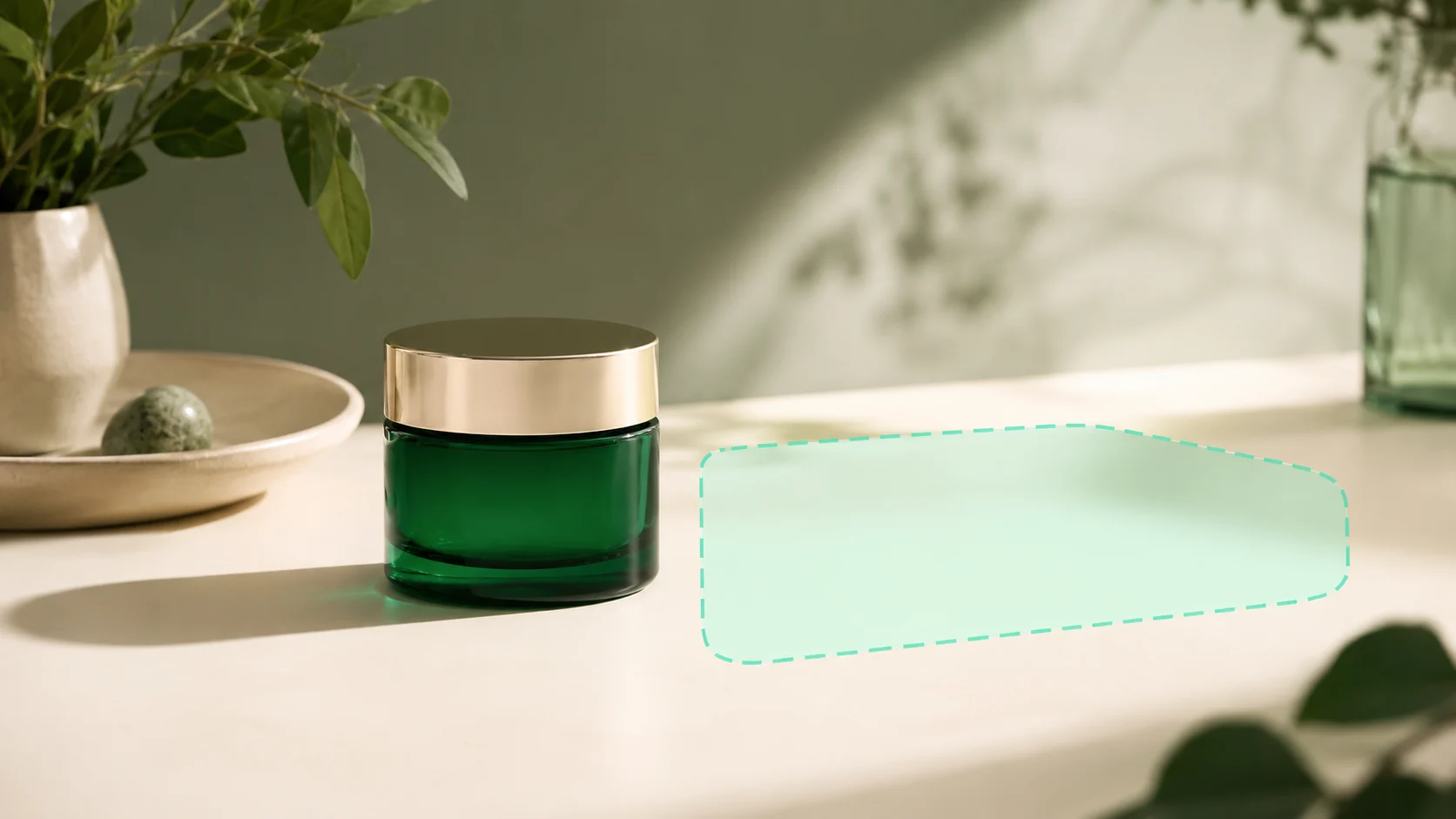
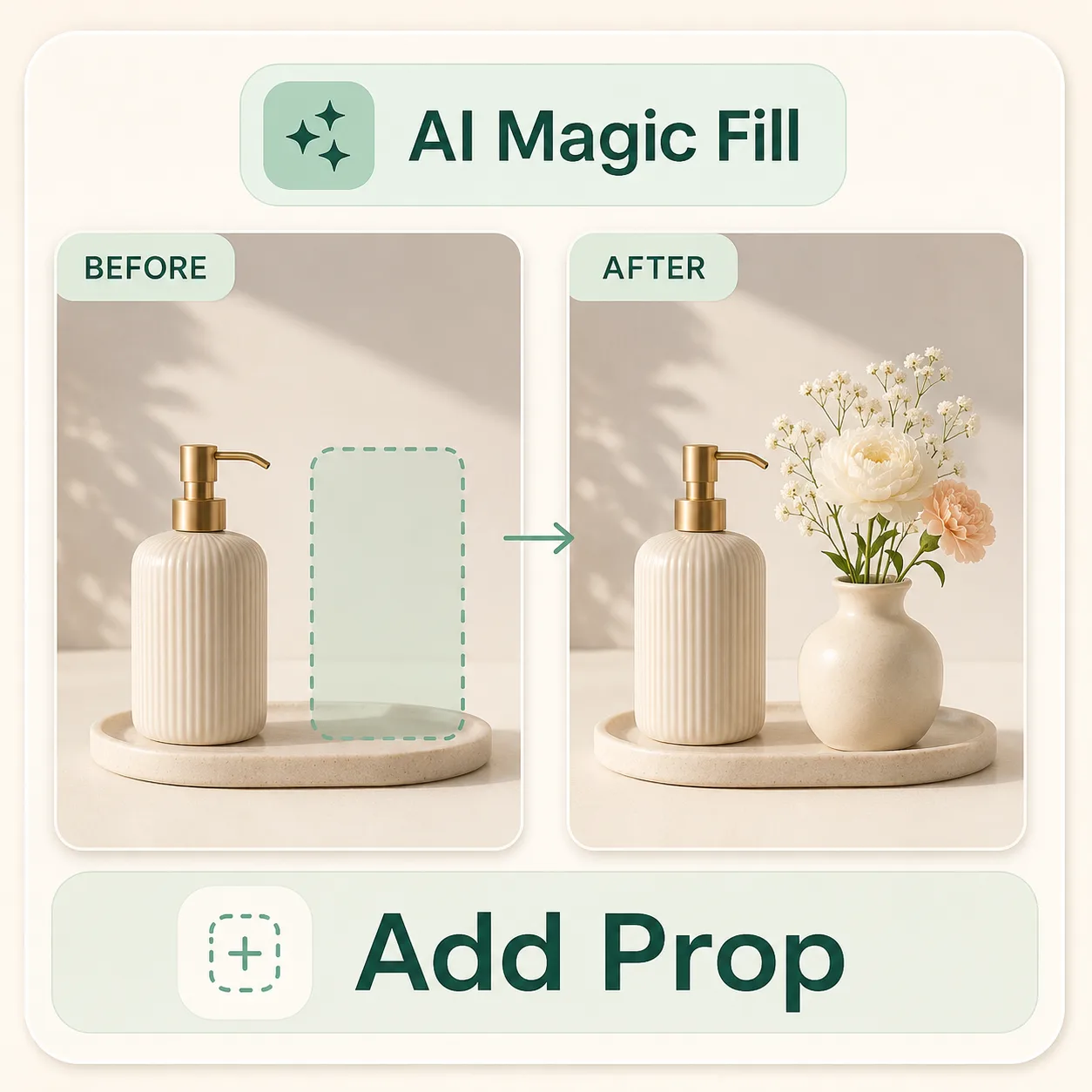
局部插入小道具、装饰或营销细节。
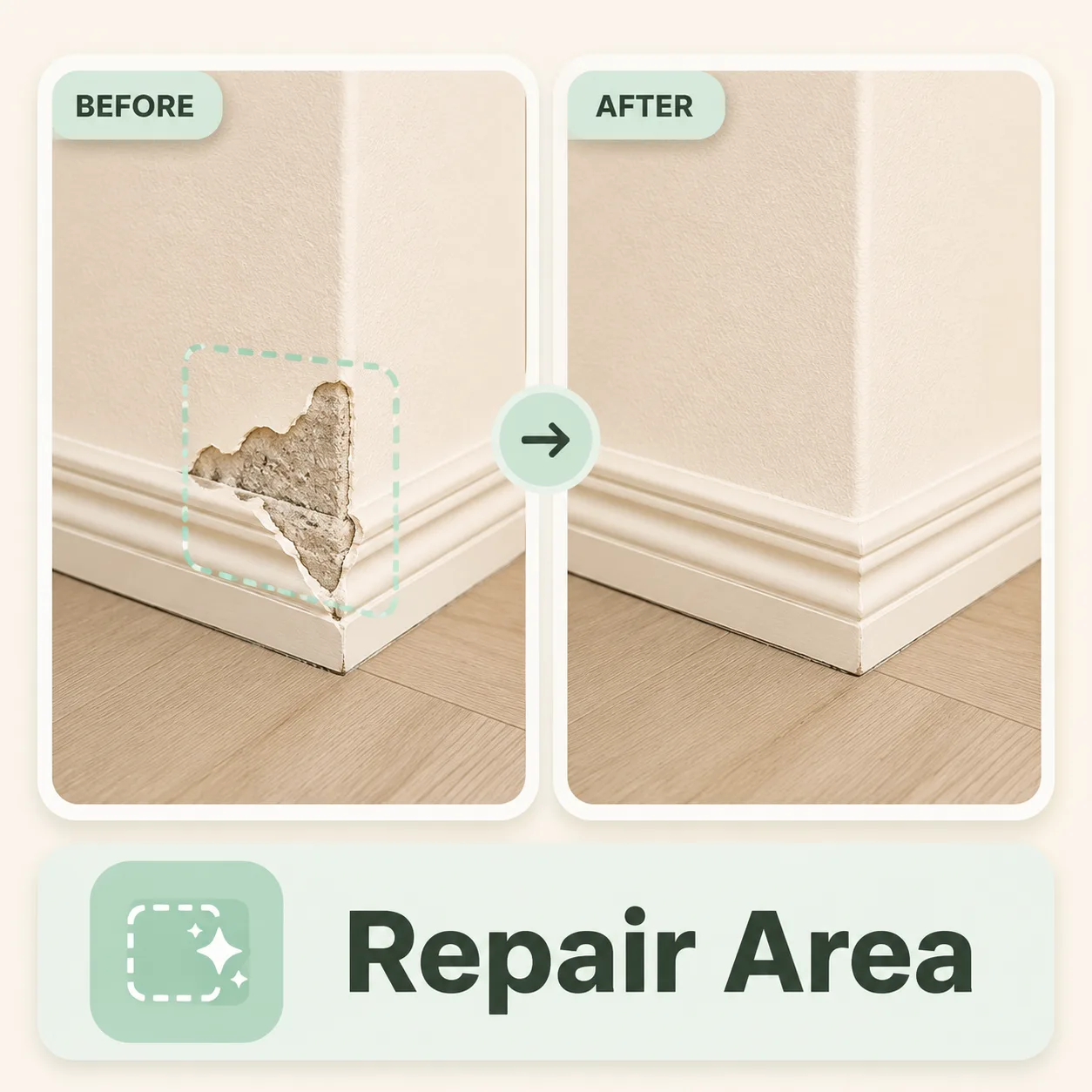
修补缺失区域、损坏的角落或尴尬的裁切。
示例
Magic Fill 案例可以理解为编辑请求:标记区域、描述需求、对比融合效果。
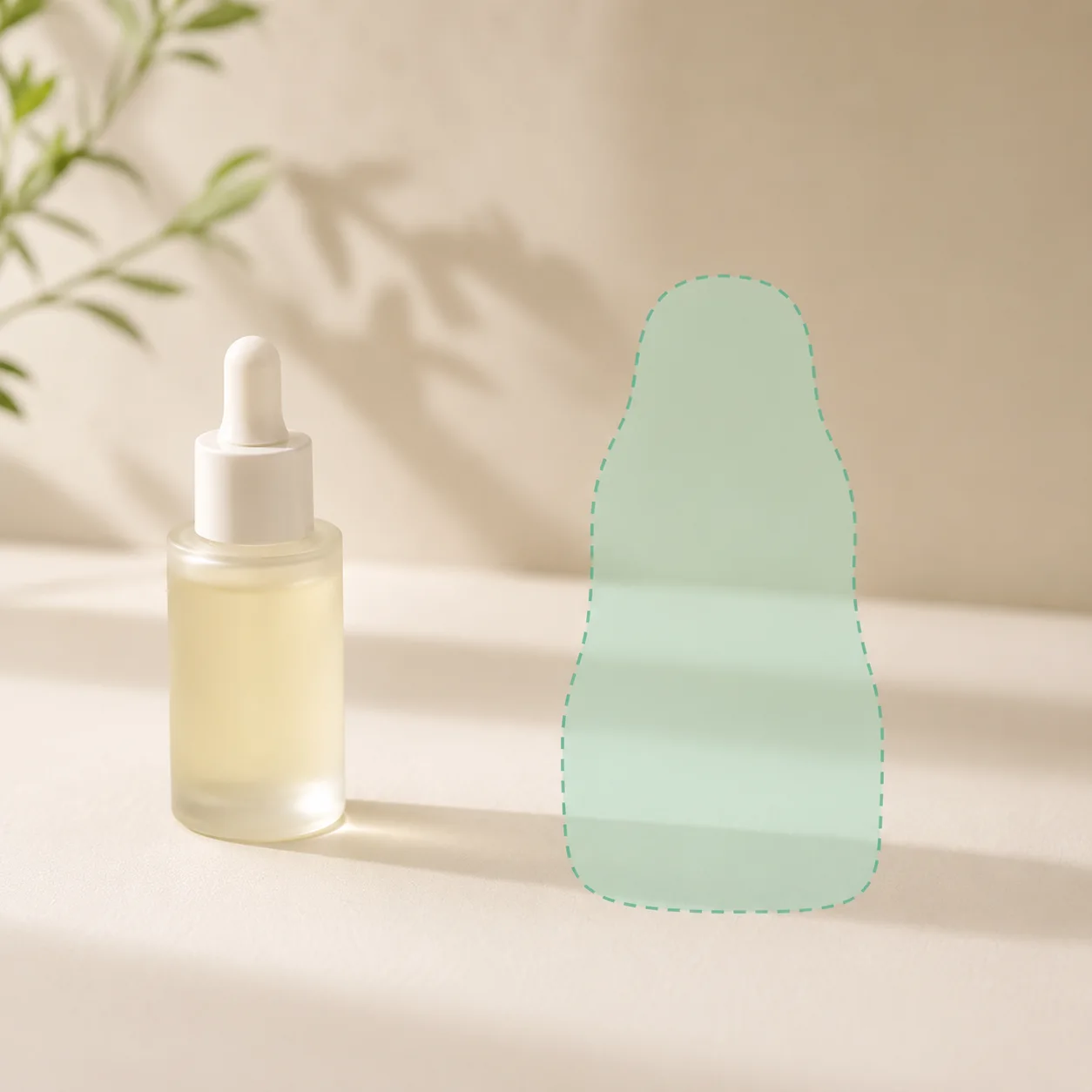 之前
之前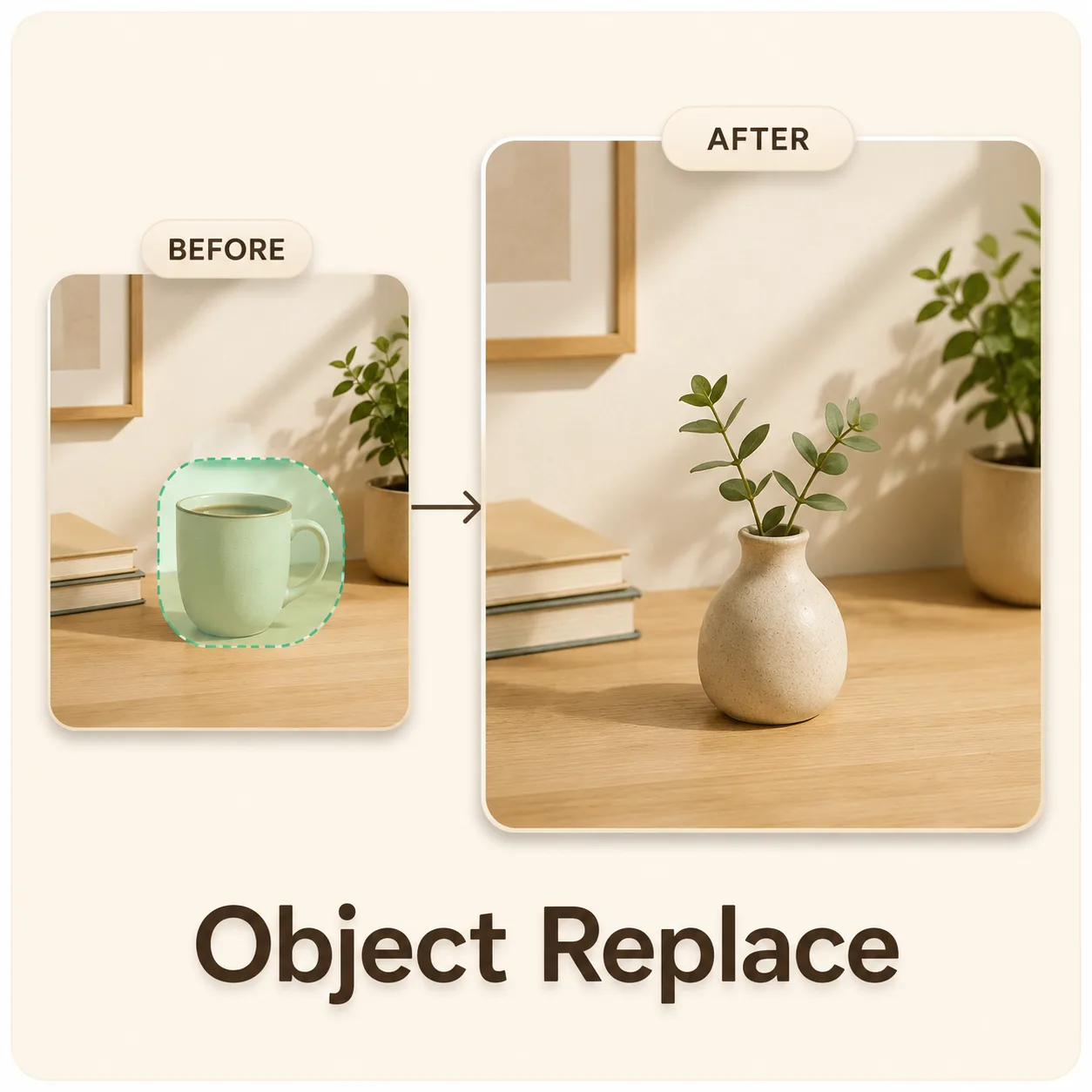 之后
之后提示词
在保留原始场景和光线的情况下替换物品。
 结果
结果移除干扰物
清理视觉杂讯,无需手动克隆背景。
 结果
结果添加匹配道具
插入与照片方向一致的营销细节。
 结果
结果修复缺失纹理
局部修补尴尬的裁切、缝隙或受损图像区域。
保持交互专注:上传图片、选择区域、简短提示词、生成结果。
遮罩工作流程
上传源图片或从示例开始。
遮罩工作流程
用笔刷涂抹需要更改的区域。
遮罩工作流程
为该区域编写一个聚焦的指令。
遮罩工作流程
生成并保留融合效果最佳的结果。
质量检查清单
遮罩略微超出物体边缘
提示词仅描述选定区域
光照方向与源图像一致
纹理和阴影比例感觉协调
创作者反馈
从临时做一张社媒图,到整理客户提案,八位创作者记录了各自最真实的使用感受。
“本来只想赶紧做一张商品图,结果顺手试了三个方向。第一次打开也没找教程,基本看一眼就知道怎么用。”
 小林电商运营
“选项不多不少,这点挺舒服。先拿到能讨论的初稿,再回设计软件收尾,效率比从空白画布开始高很多。”
 阿哲独立设计师
“我比较在意同一套内容能不能稳定复做。这里不用每次重新配置,连续出图时省了不少琐碎操作。”
 七喜内容博主
“赶热点的时候最怕工具绕。它的流程很直,上传、选择、生成,一路都知道下一步该点哪里。”
 Mina社媒编辑
“上传原图后还能清楚对照变化,这对我很重要。不是凭印象判断,细节保留得怎么样一眼就能看出来。”
老周摄影师“不是那种演示时很惊艳、真正做事却很费劲的产品。我常用它先把想法变成可见的版本,再决定值不值得继续。”
Kevin独立开发者“案例区挺有用,尤其是不确定该怎么描述需求时。先看相近场景,再回去调整自己的素材,会更有方向。”
 陈然品牌策划
“手机上临时做图也没有手忙脚乱。页面虽然功能不少,但重点很清楚,几分钟就能拿到一版可以发给同事看的结果。”
 安安自媒体创作者
常见问题
使用提示词和遮罩填充、替换或扩展图像选定区域,保持编辑效果自然。
AI 魔法填充是针对图像选定区域的局部重绘工作流。您无需重新生成整张图片,只需标记区域并描述那里的内容即可。
可以。选择物体或干扰项,然后使用类似「移除这根线缆」或「清理背景」的提示词。当周围纹理可见且一致时效果最佳。
可以。魔法填充可以插入道具、装饰、产品点缀或小场景细节。描述物体的材质、光照以及它在场景中的位置。
使用略微重叠周围区域的遮罩。避免遮罩紧贴物体边缘,并保持提示词聚焦于编辑区域而非整张图像。
设计上只更改选定区域及其附近的融合边界。大范围的遮罩或宽泛的提示词可能会产生更明显的变化,建议从小范围选择开始。
产品照片、人像、室内场景、社交视觉素材和清晰的生活照效果最佳。过于模糊、过暗或严重压缩的图像可能需要更大的遮罩或更简单的提示词。
优先使用清晰、主体完整、压缩较少的图片。避免严重模糊、过度裁切或已经反复处理的文件,这样更容易判断结果是否保留了关键细节。
请放大对比原图与结果,重点检查人物身份、主体边缘、文字、手部、纹理和构图。重要用途应保留原文件,并在导出前逐项确认。