
人像
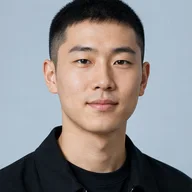
柔和面部细节到清晰边缘
放大照片、人像、产品图、截图和动漫艺术,获得更大的清晰草稿,同时留意重建细节可能发生变化。
柔和面部细节到清晰边缘
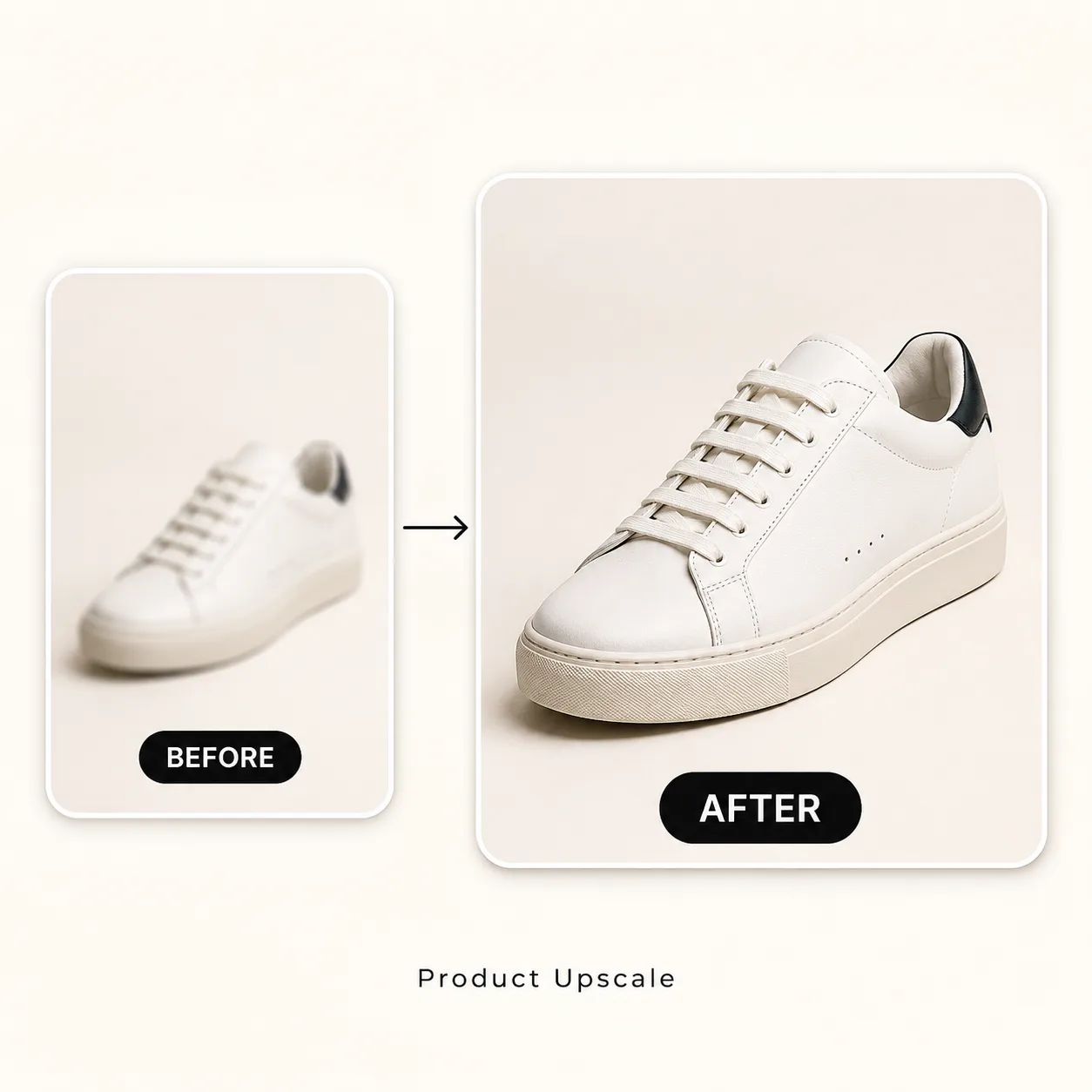
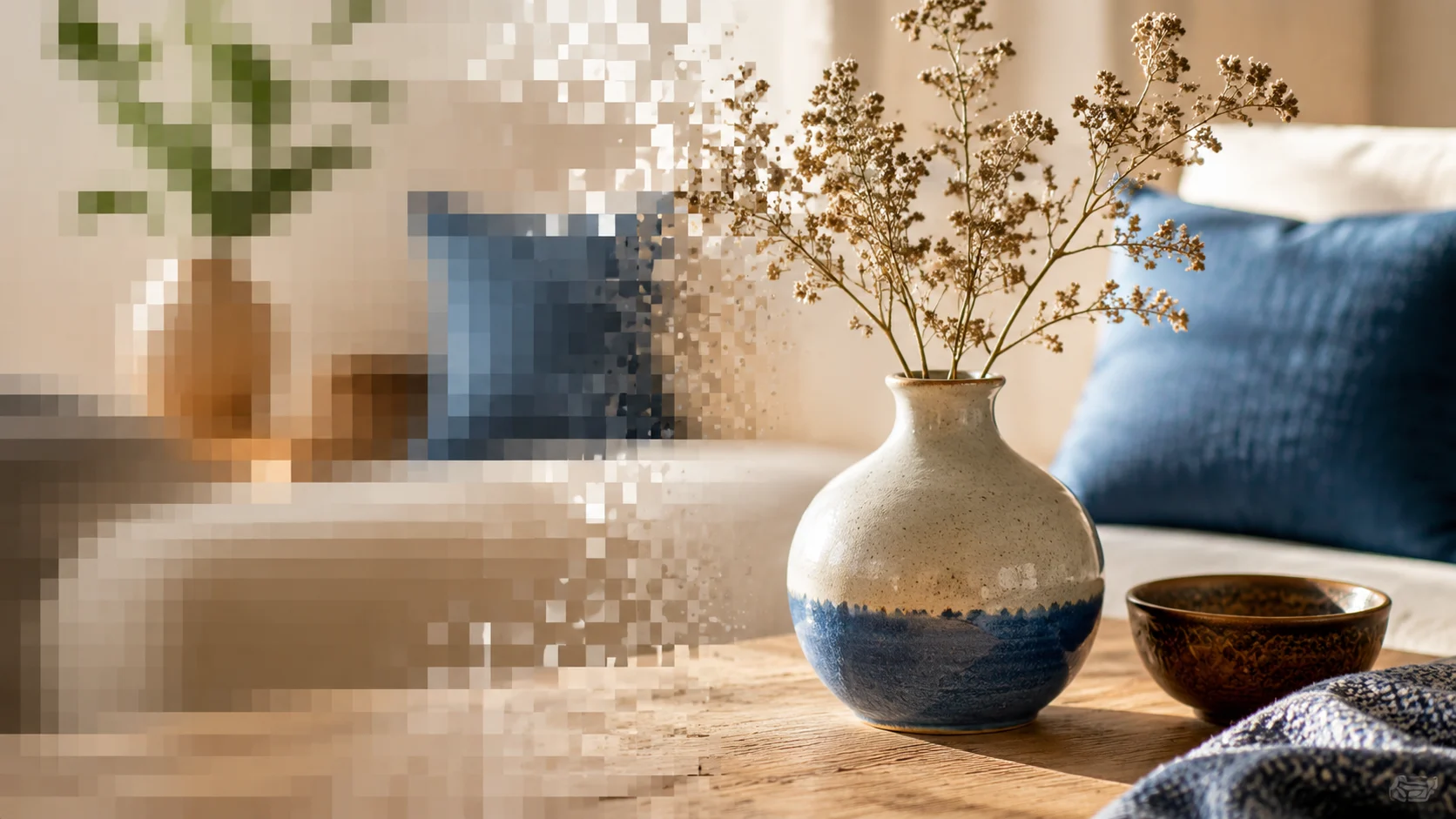
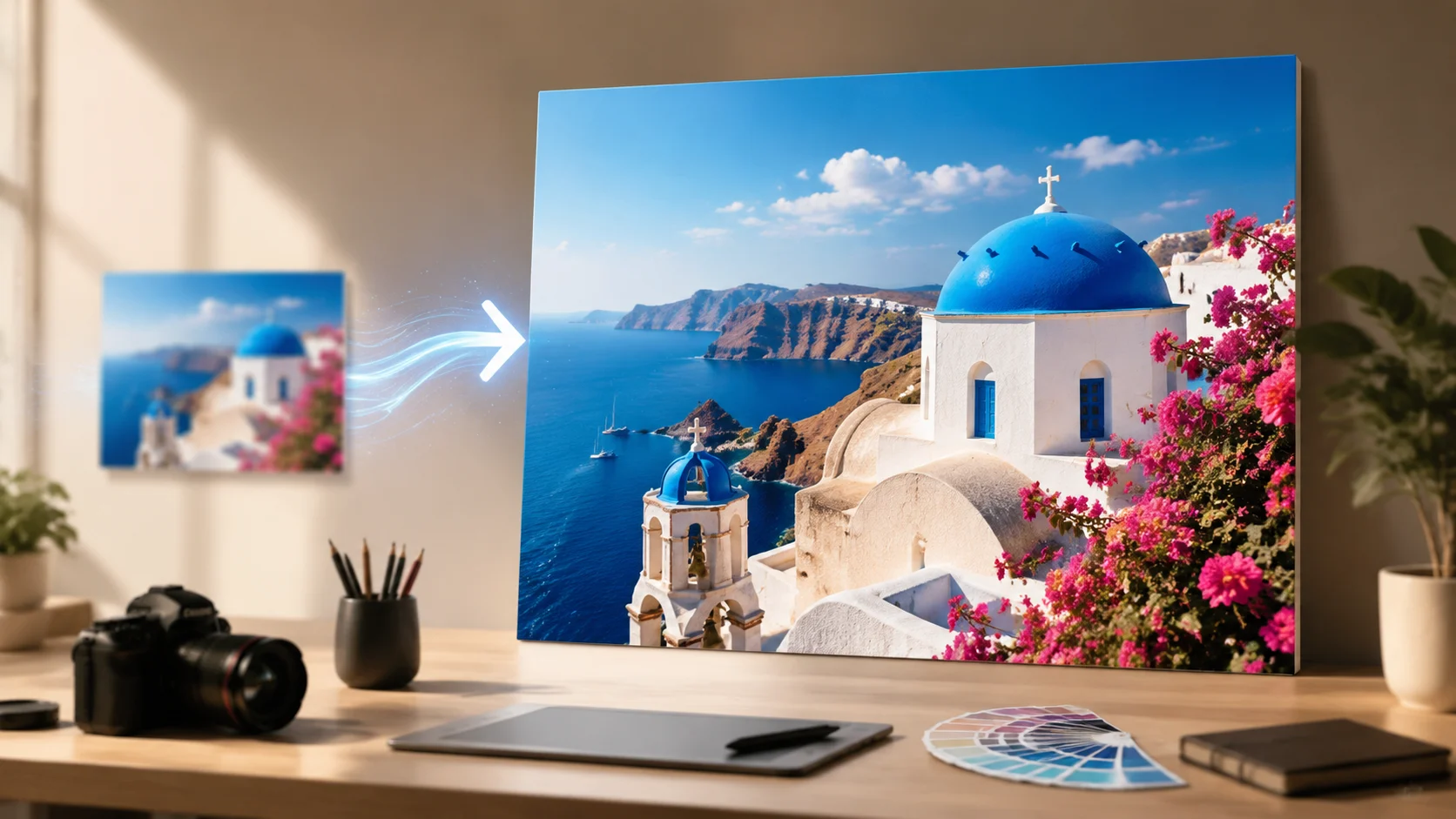
小尺寸目录图到高清展示
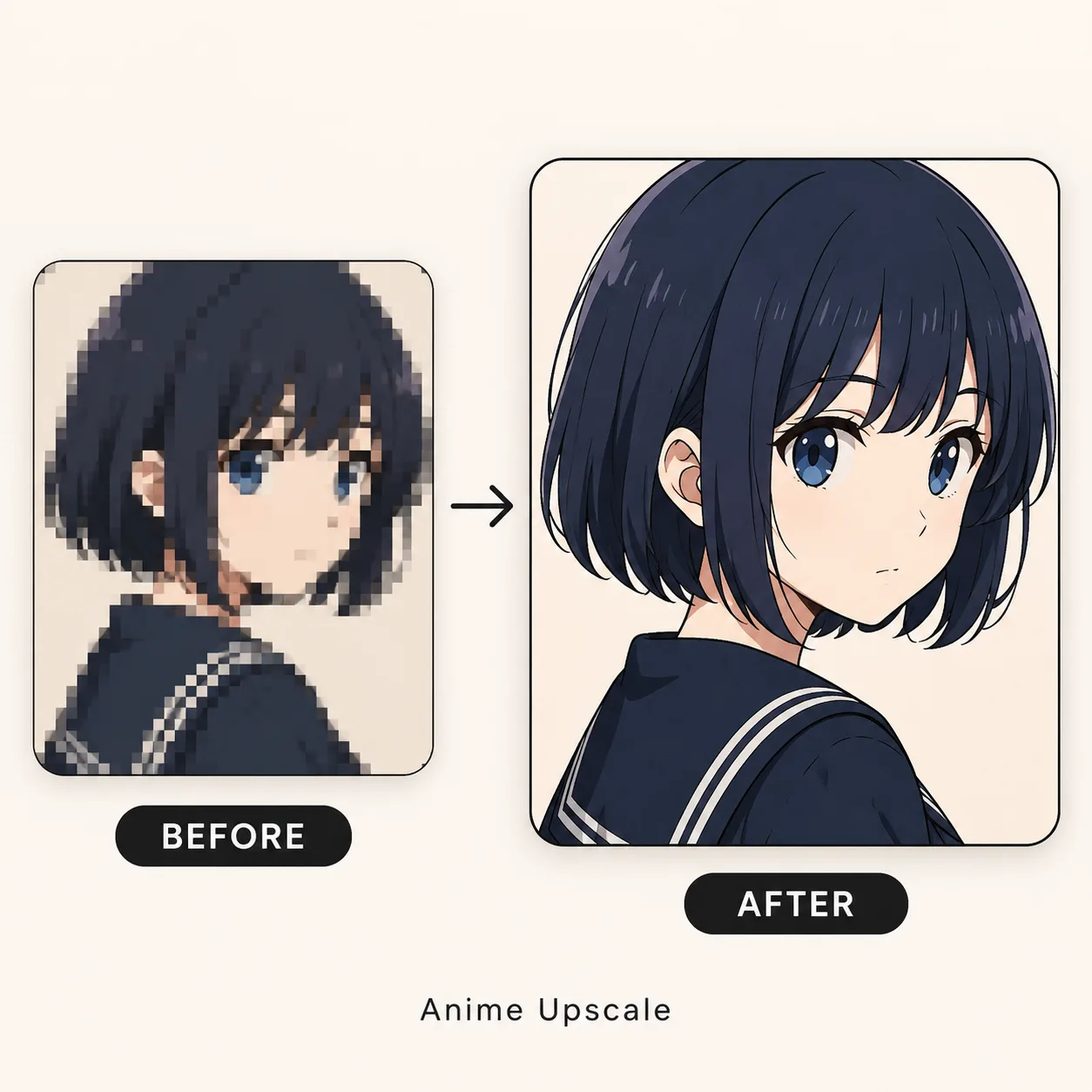
低分辨率作品到干净线条
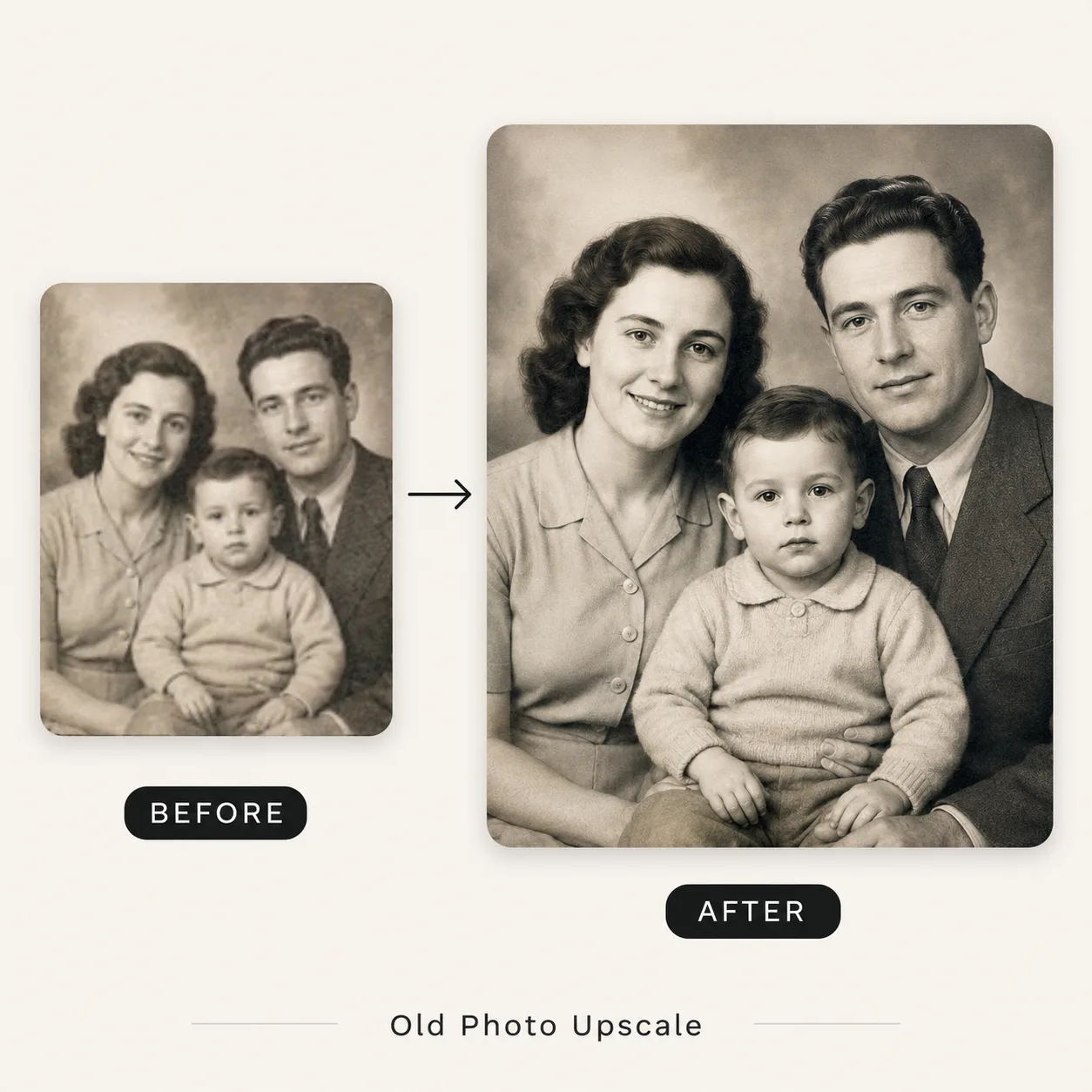
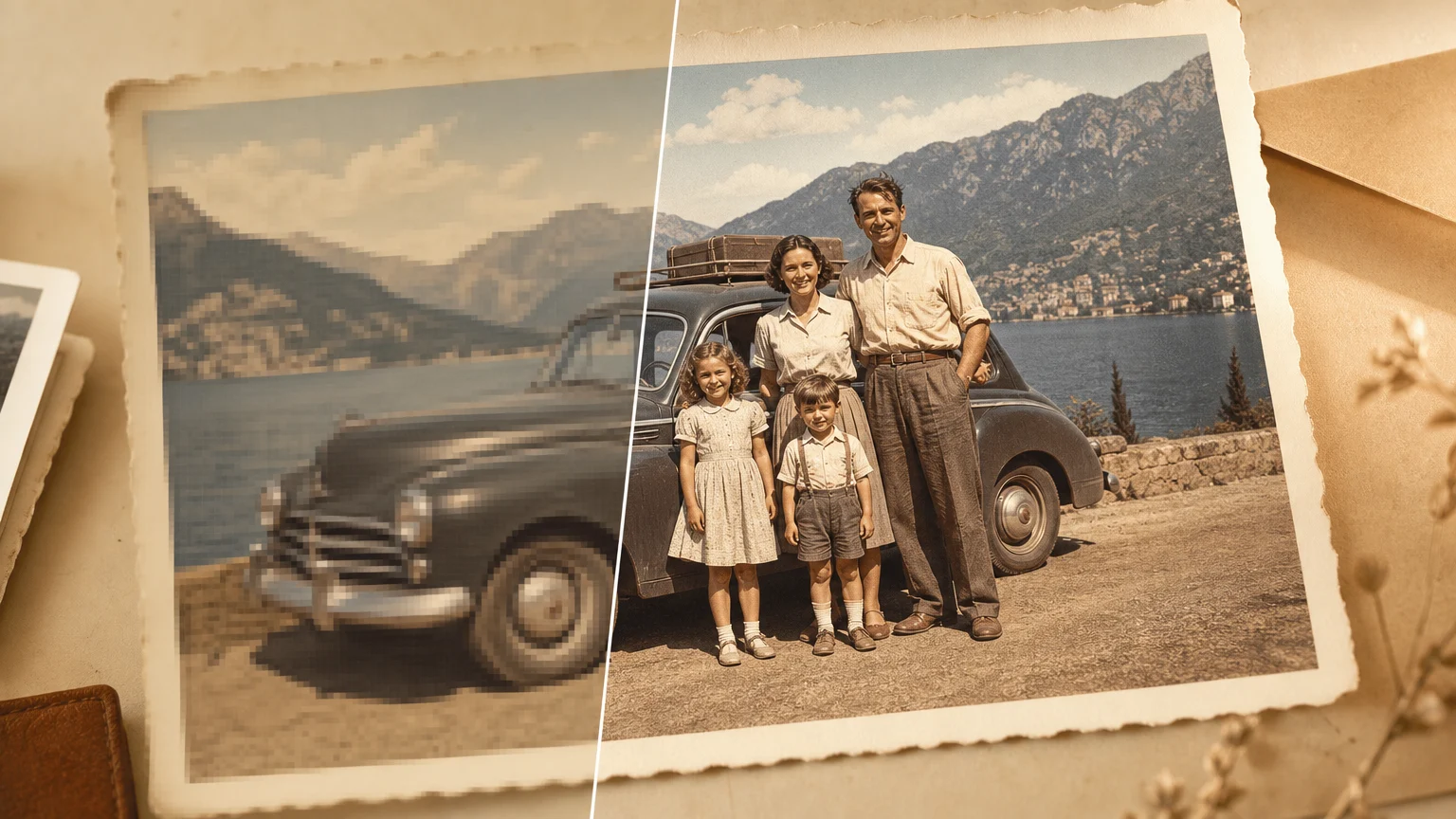
压缩回忆到可用的打印质量
真实放大案例
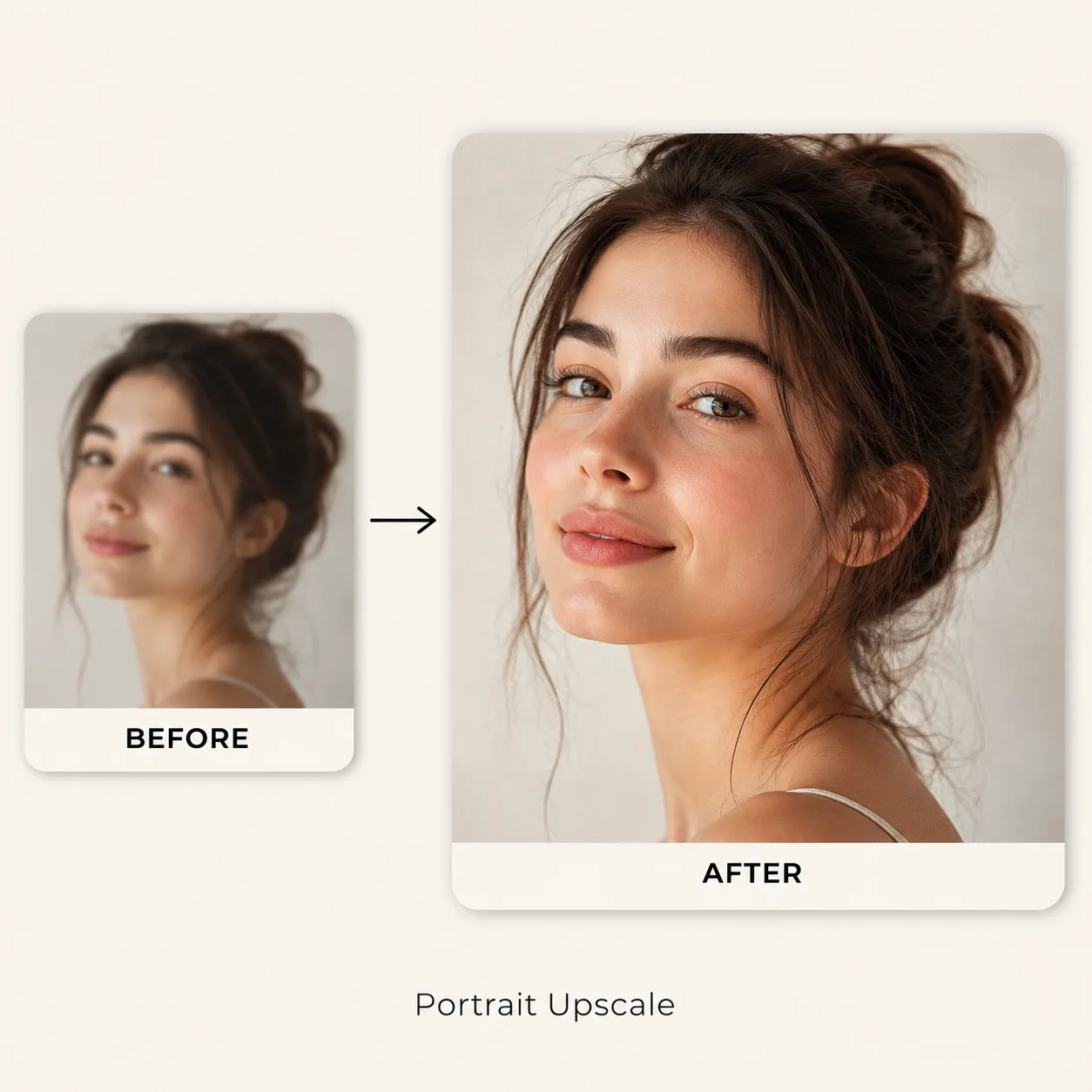
用户想知道工具是否能在提升细节的同时保持图像原貌。这些案例涵盖了产品照、人像和插画。
 之前
之前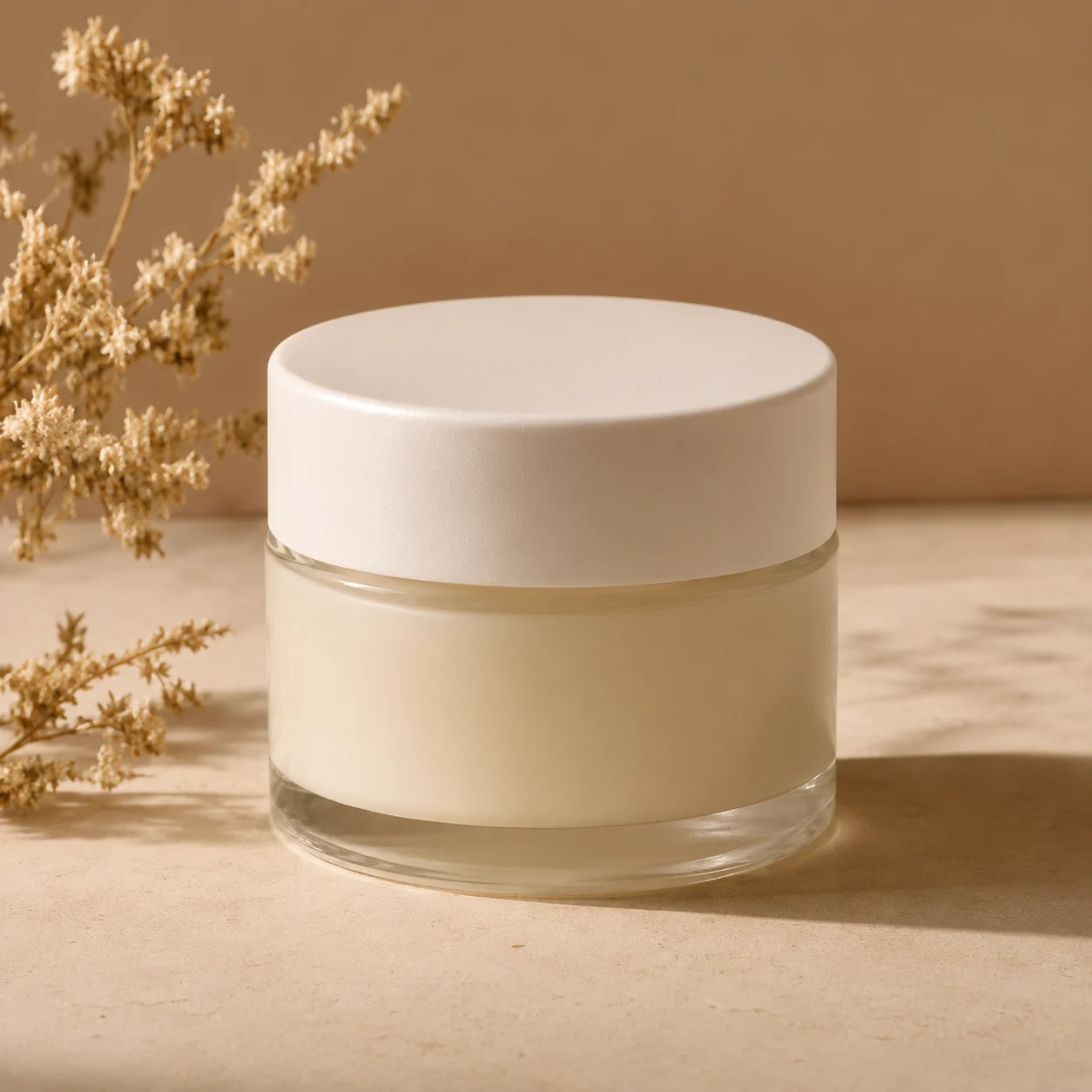 之后
之后 之前
之前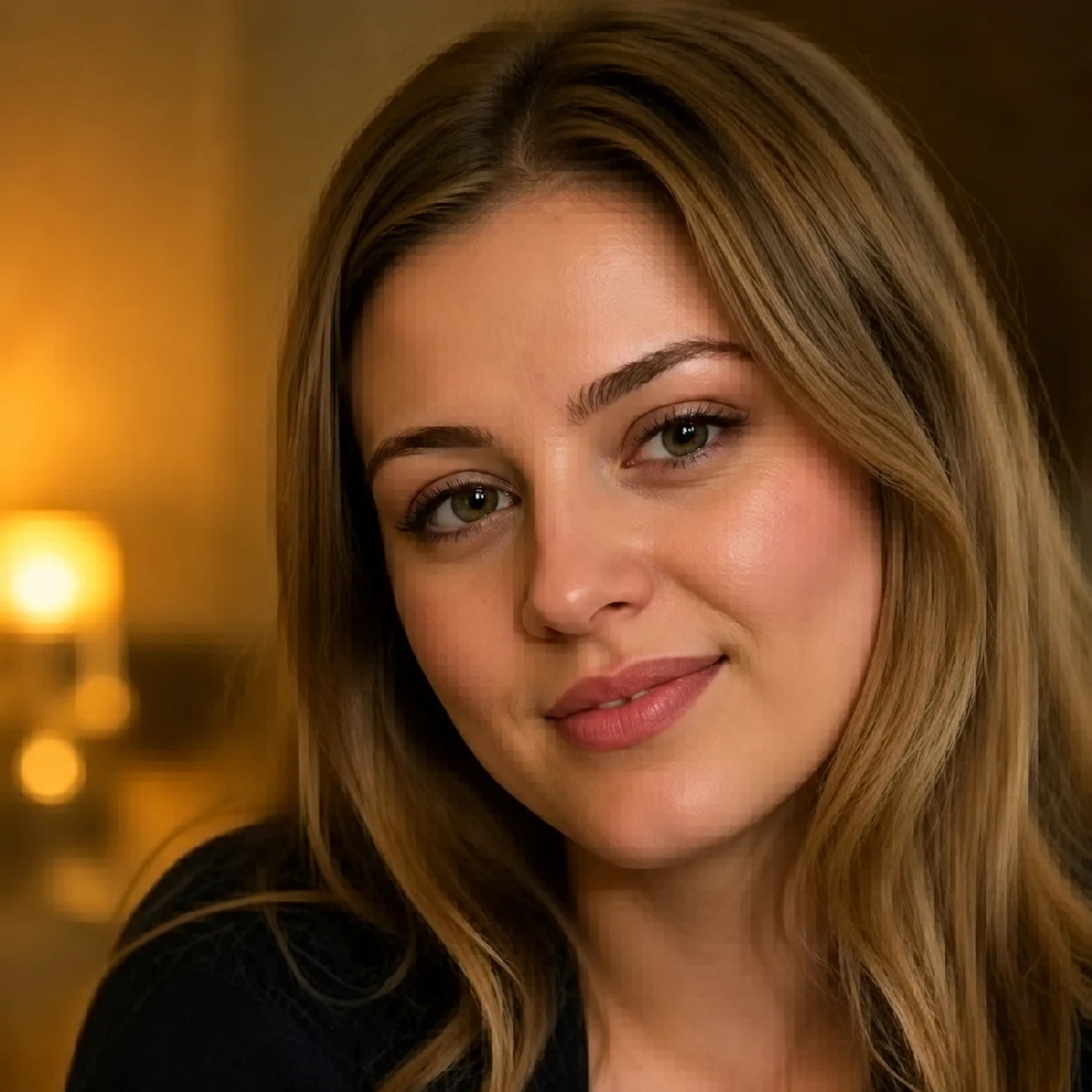 之后
之后 之前
之前 之后
之后AI 图像放大
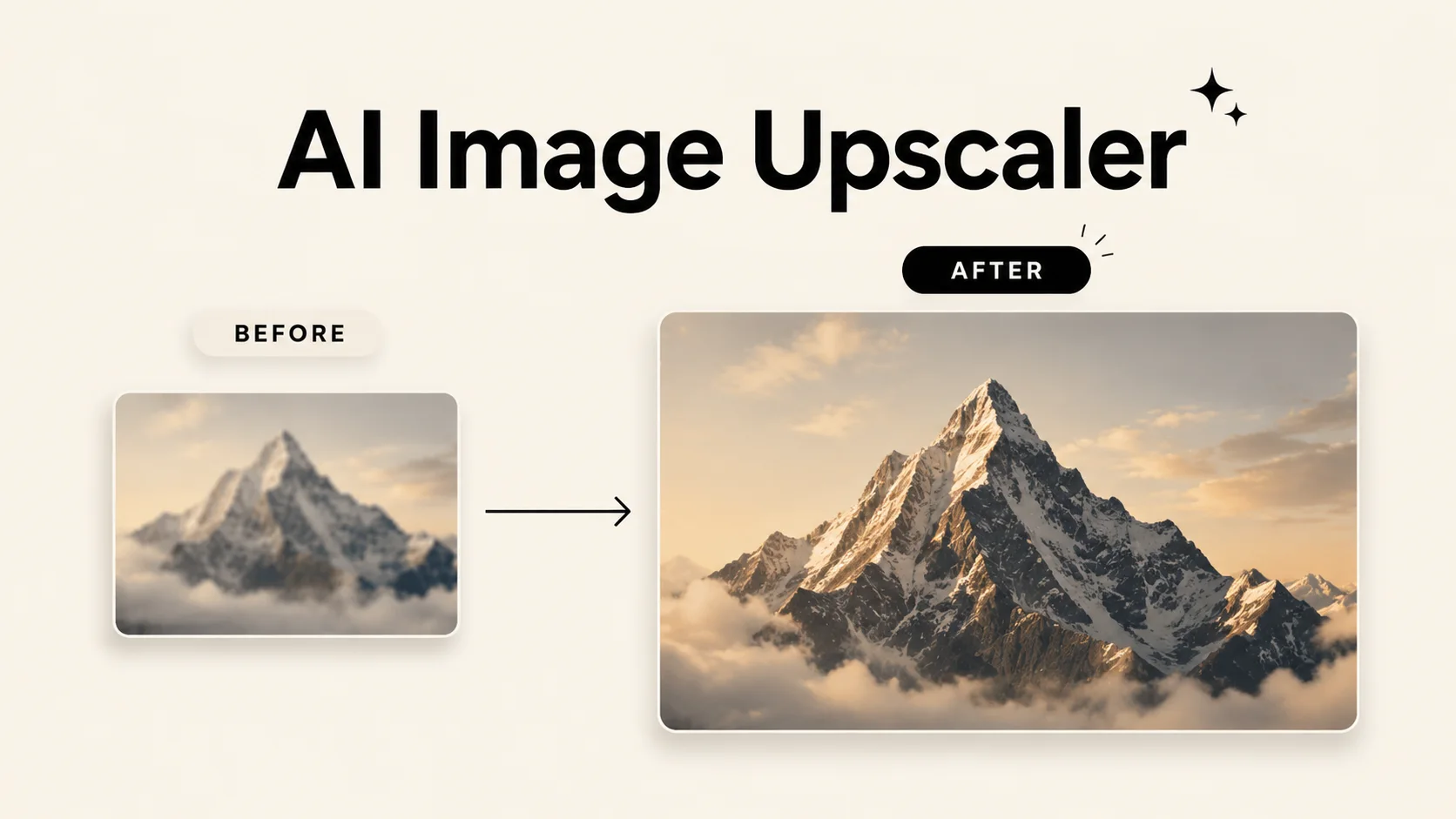
使用 AI 提升图像分辨率、锐度和可用细节,而非简单地拉伸像素。这不是魔法,但对于日常图片处理来说,它比手动调整更高效。
目标是实用质量:放大后的文件在真实布局中更清晰,同时如实说明极小源图无法完全恢复的情况。
改善小型、柔和或压缩的源图,让它们能在大版面中保持清晰。
从欠佳的源文件制作产品图、头像、社交媒体封面、博客配图、演示文稿和轻量打印材料。
上传图片,选择 1K、2K、3K 或 4K,对比效果后下载。生成按钮会显示当前所需积分。
使用说明
整个流程简洁明了:上传、选择倍数、对比效果后再下载。
从设备中选择 JPG、PNG 或 WEBP 格式的图片,也可以从剪贴板直接粘贴。
1K 是较轻量的起点,2K 适合更大的预览,3K 支持较大裁剪,4K 适合清晰源图需要更大输出的情况。
通过滑块对比放大前后的效果,然后以你喜欢的格式下载高清图片。
适用于源图可辨认但尺寸太小、过于柔和或压缩过度,无法满足最终使用场景的情况。
适用于源图可辨认但尺寸太小、过于柔和或压缩过度,无法满足最终使用场景的情况。
适用于源图可辨认但尺寸太小、过于柔和或压缩过度,无法满足最终使用场景的情况。
适用于源图可辨认但尺寸太小、过于柔和或压缩过度,无法满足最终使用场景的情况。
适用于源图可辨认但尺寸太小、过于柔和或压缩过度,无法满足最终使用场景的情况。
适用于源图可辨认但尺寸太小、过于柔和或压缩过度,无法满足最终使用场景的情况。
创作者反馈
从临时做一张社媒图,到整理客户提案,八位创作者记录了各自最真实的使用感受。
“本来只想赶紧做一张商品图,结果顺手试了三个方向。第一次打开也没找教程,基本看一眼就知道怎么用。”
 小林电商运营
“选项不多不少,这点挺舒服。先拿到能讨论的初稿,再回设计软件收尾,效率比从空白画布开始高很多。”
 阿哲独立设计师
“我比较在意同一套内容能不能稳定复做。这里不用每次重新配置,连续出图时省了不少琐碎操作。”
 七喜内容博主
“赶热点的时候最怕工具绕。它的流程很直,上传、选择、生成,一路都知道下一步该点哪里。”
 Mina社媒编辑
“上传原图后还能清楚对照变化,这对我很重要。不是凭印象判断,细节保留得怎么样一眼就能看出来。”
老周摄影师“不是那种演示时很惊艳、真正做事却很费劲的产品。我常用它先把想法变成可见的版本,再决定值不值得继续。”
Kevin独立开发者“案例区挺有用,尤其是不确定该怎么描述需求时。先看相近场景,再回去调整自己的素材,会更有方向。”
 陈然品牌策划
“手机上临时做图也没有手忙脚乱。页面虽然功能不少,但重点很清楚,几分钟就能拿到一版可以发给同事看的结果。”
 安安自媒体创作者
AI 图片放大
从物理意义上说并非如此。位图在分辨率增加时确实需要新增像素。这款 AI 图像放大器追求视觉清晰度:在尽可能保持原始外观的同时,智能重建边缘、纹理和细节。
1K 适合网页或社交媒体草稿,2K 适合更大的设计预览,3K 适合较大裁剪,4K 适合清晰源图需要更大输出的情况。尺寸越大,源图瑕疵也可能越明显。
支持上传 JPG、JPEG、PNG 或 WEBP 格式,最大 20MB。PNG 适合插图和截图输出,JPG 或 WEBP 则更适合照片和网页发布以减小文件体积。
有时会。AI 放大可能会重建缺失纹理或锐化柔和边缘,因此细微图案可能略有变化。如果更看重接近原图,建议从 1K 开始并先对比结果。
放大可以让可辨认的人像在较大尺寸下更清晰,但无法恢复只有几个像素宽的面部。非常模糊、高度压缩或运动模糊的人像可能会出现推测性的细节。
可以,但请检查线条、平坦色块和小字是否发生变化。截图和小尺寸文字放大后仍可能难以阅读。
源图可能过度压缩、尺寸太小或已带有锐化伪影。这种情况下 3K 或 4K 会放大噪点。建议先尝试 1K 或 2K,并将结果与源图对比。
你可以使用自己拥有或有权编辑的图片进行放大。除非你拥有处理与再使用的权利,否则请勿上传受版权保护的产品照片、肖像或艺术作品。