
置換
オブジェクトを選択し、代わりに表示するものを記述。
プロンプトとマスクで選択した画像領域を塗りつぶし、置換、拡張し、編集を自然に。
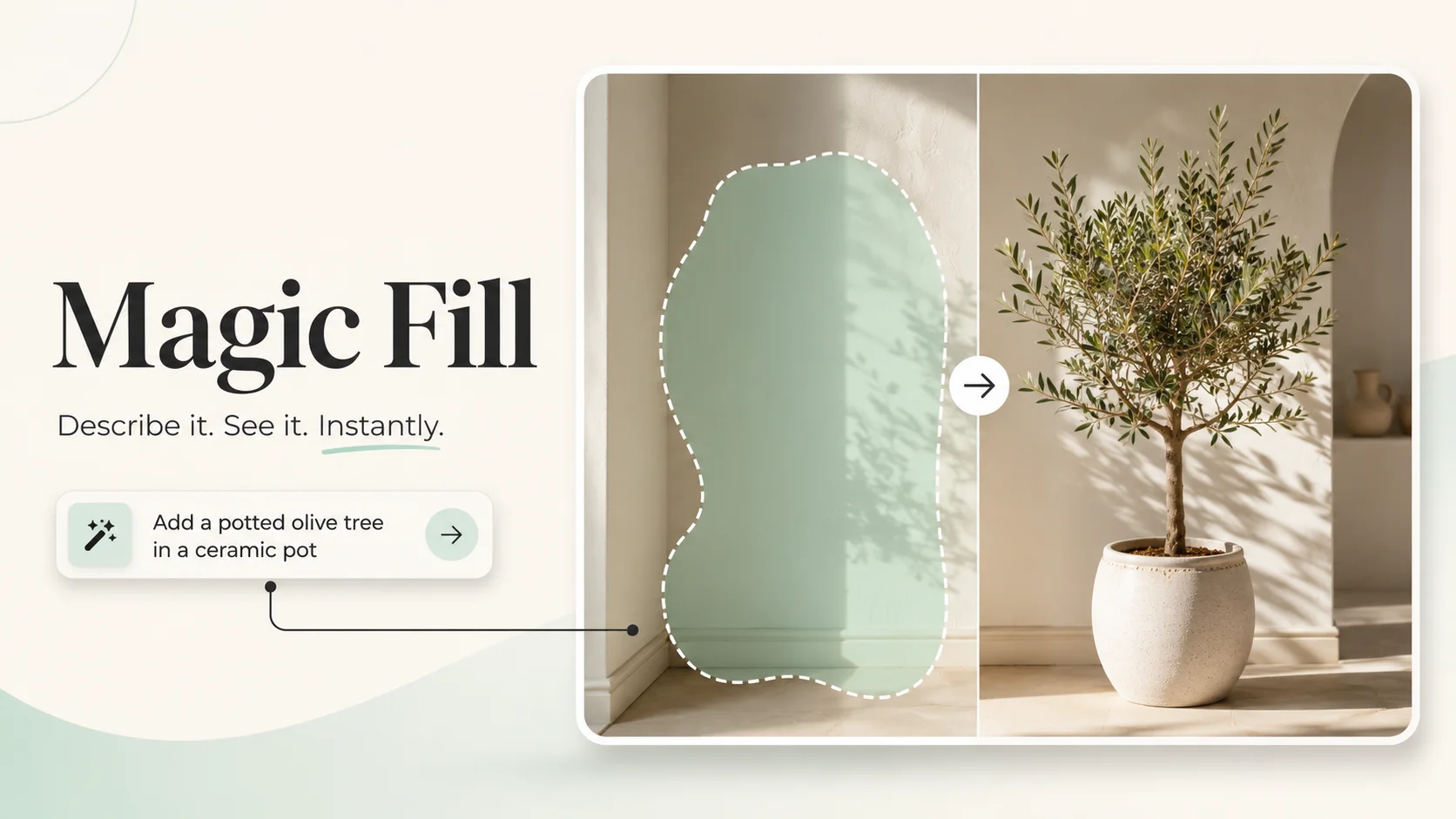
オブジェクトを選択し、代わりに表示するものを記述。
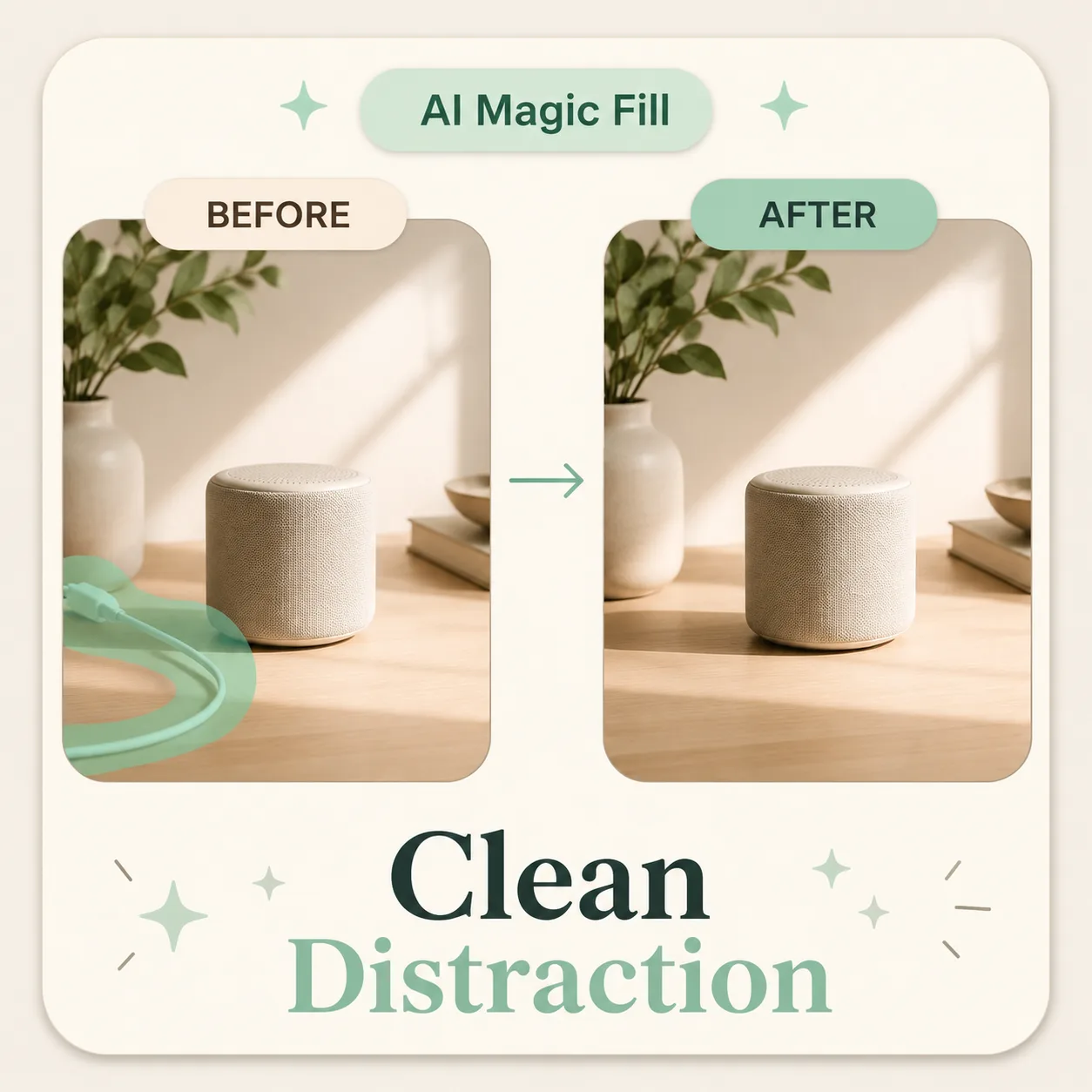
邪魔要素を消去し、近くのテクスチャーでスペースを埋める。
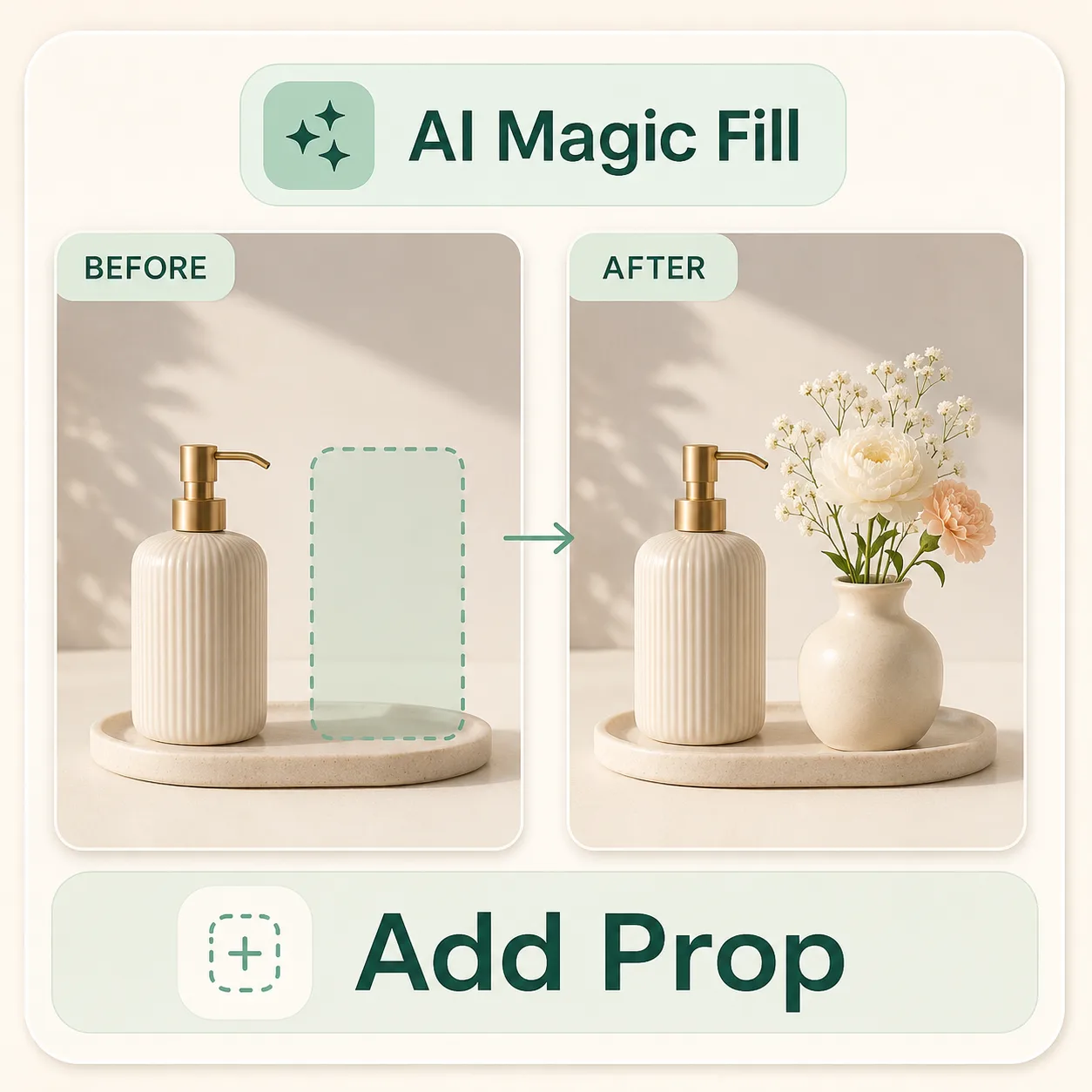
小さな小道具、装飾、キャンペーン詳細をローカルに挿入。
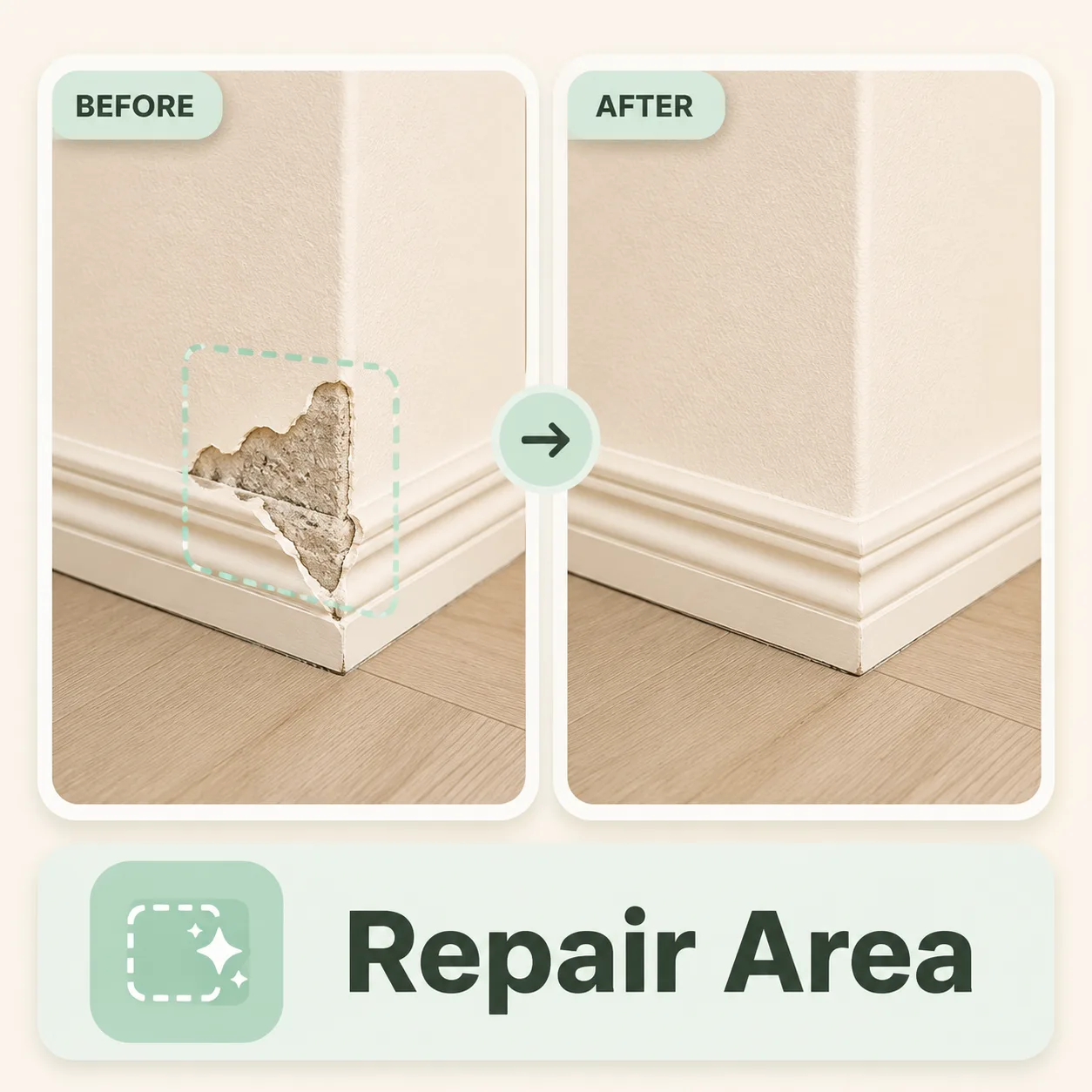
欠損領域、破損コーナー、不自然なクロップを修正。
ビジュアル編集モード
マジックフィルは画像全体を作り直すのではなく、指定した場所だけを編集するための道具です。修復、追加、不要物の除去を別々の作業として扱えます。
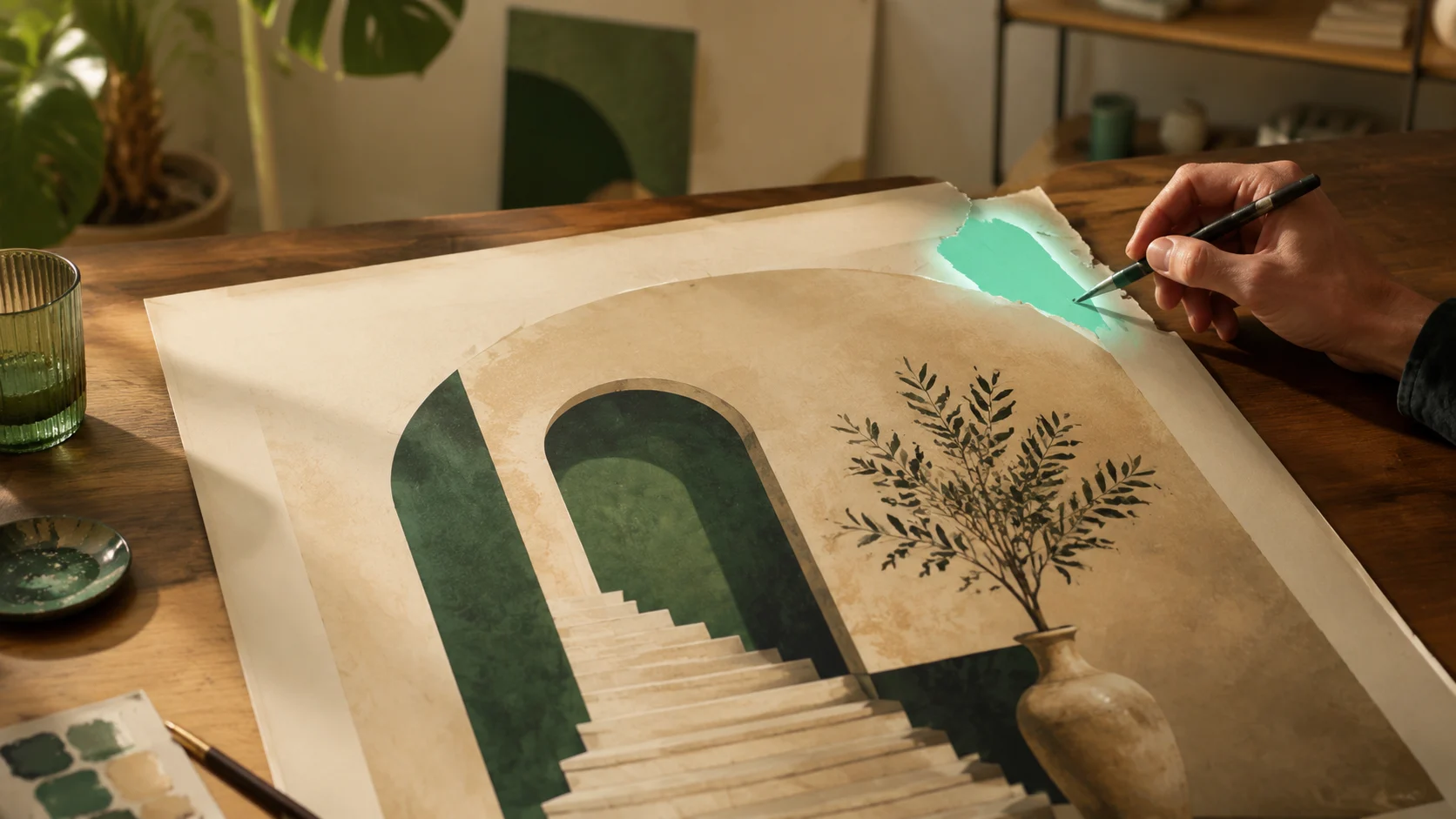
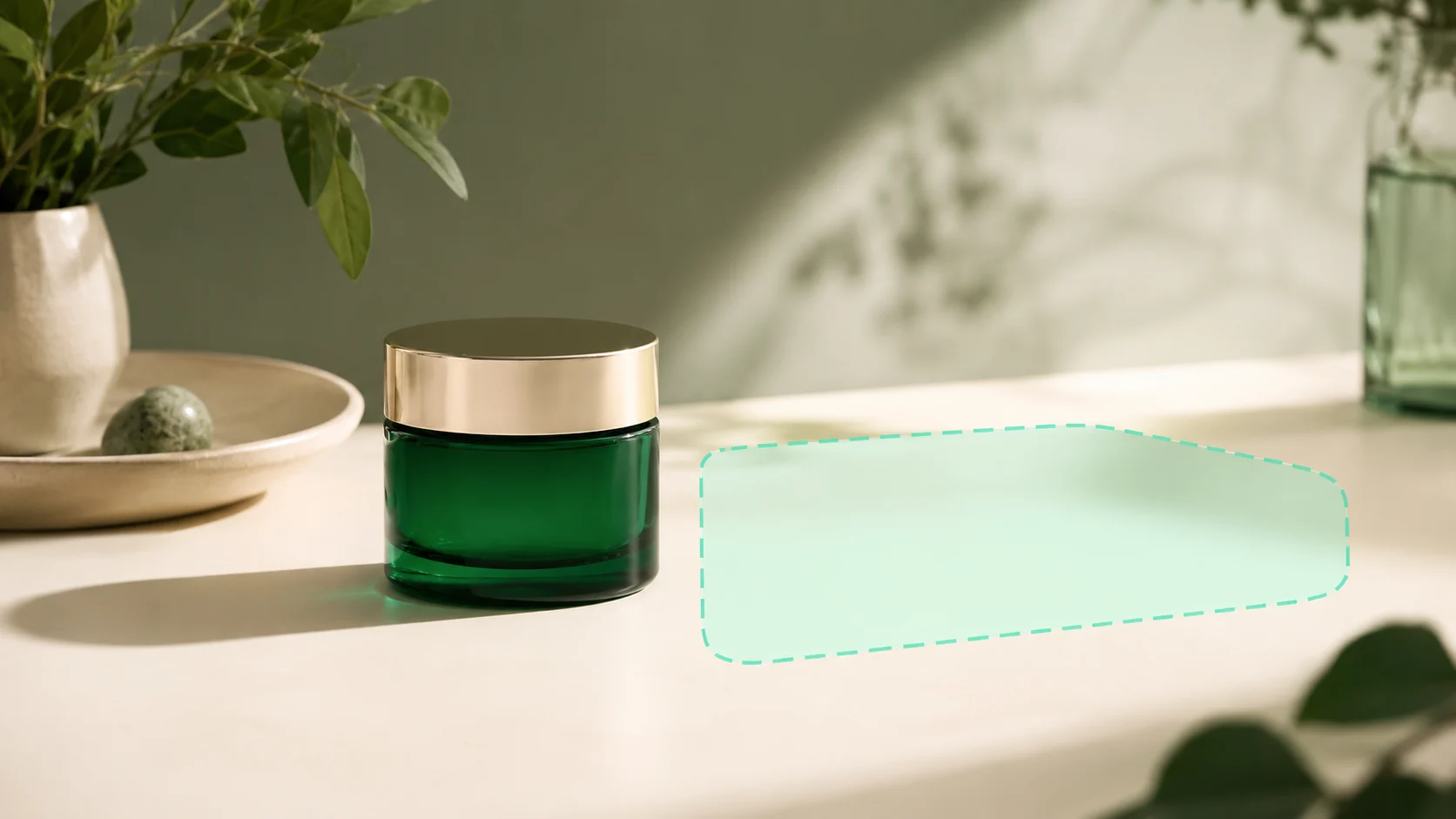
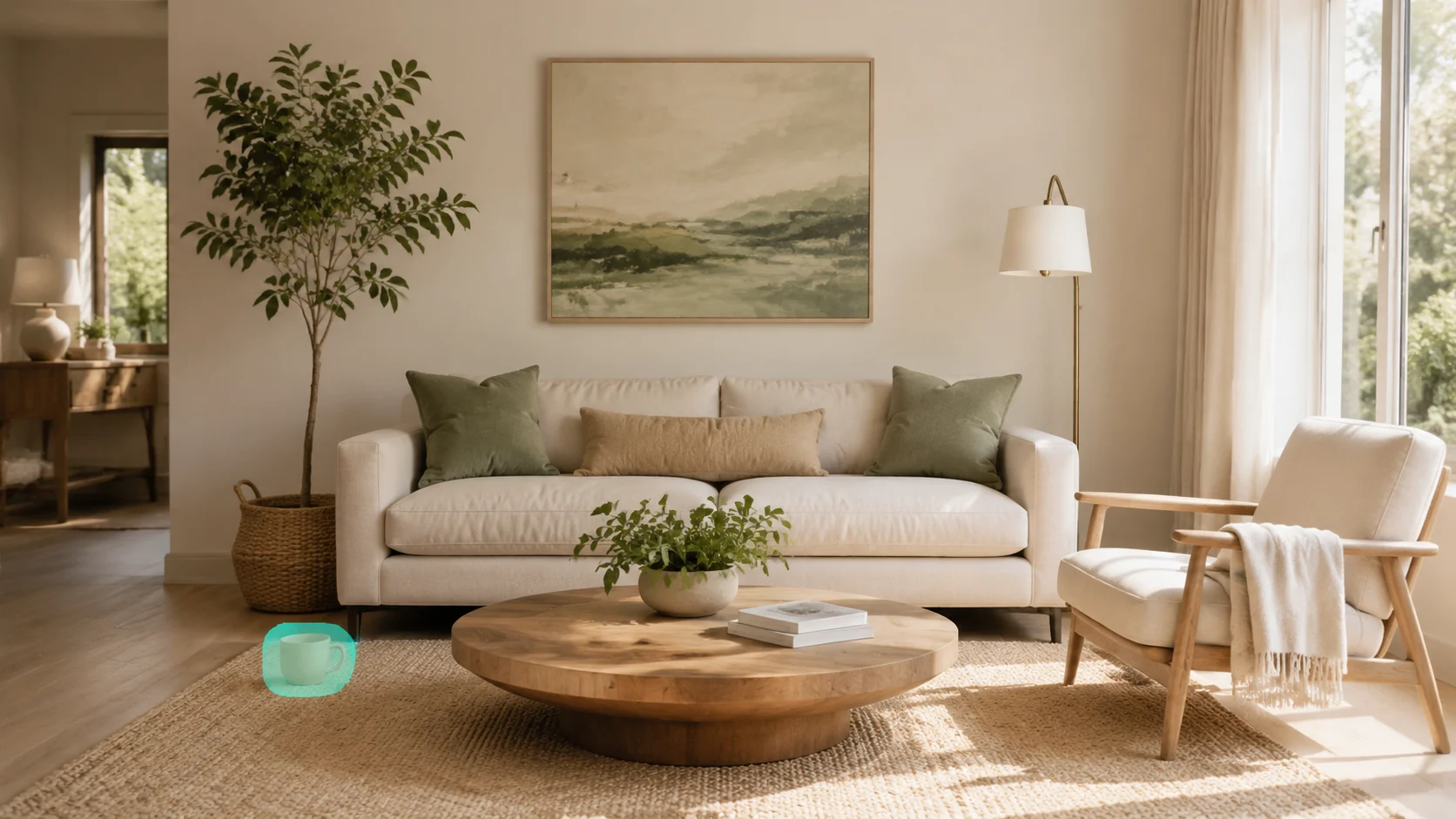
例
変更する場所を選び、そこで起きてほしいことを一文で書き、周囲とのなじみ方を比較します。
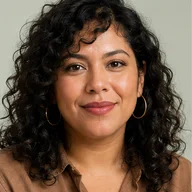
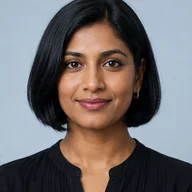
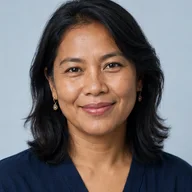
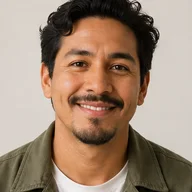
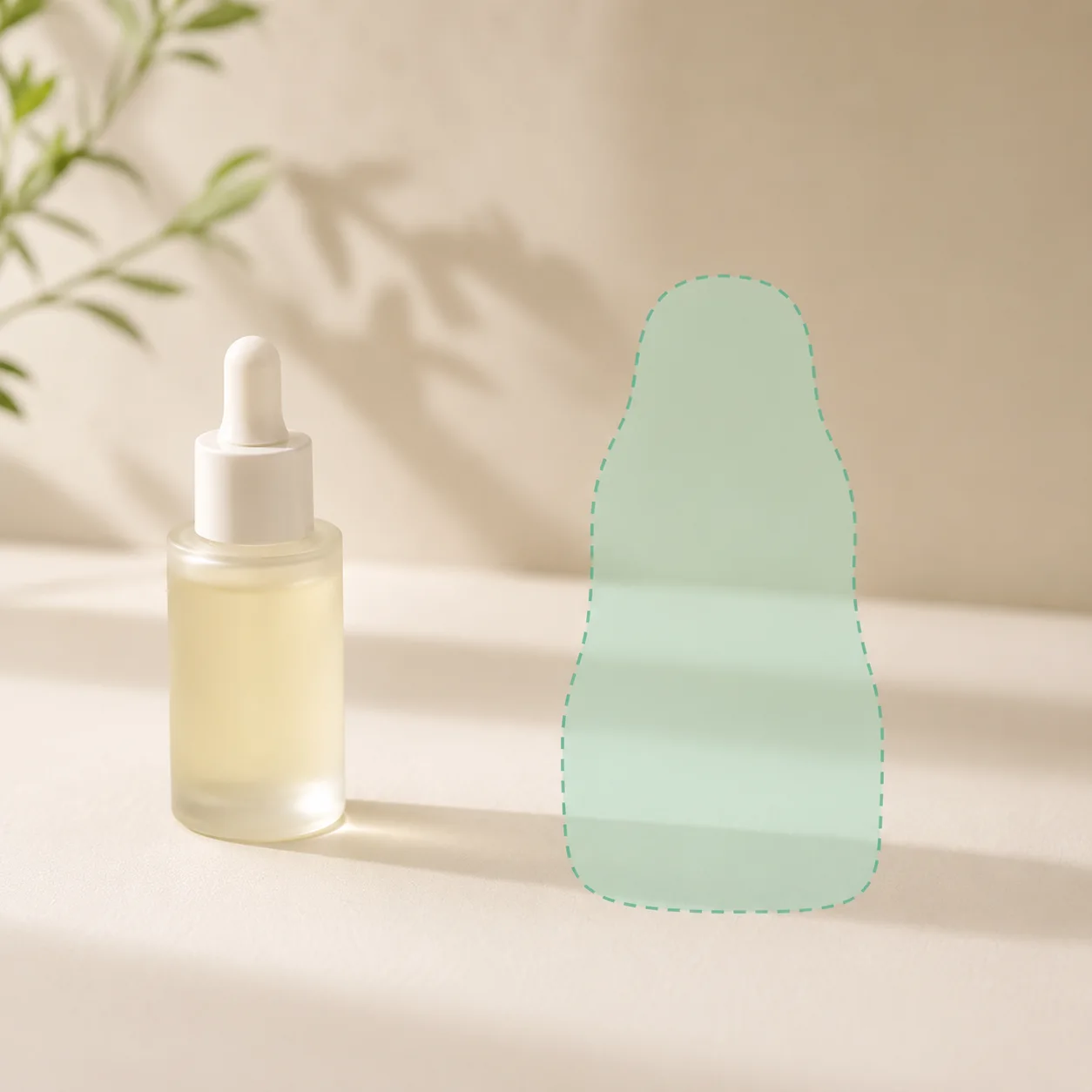 処理前
処理前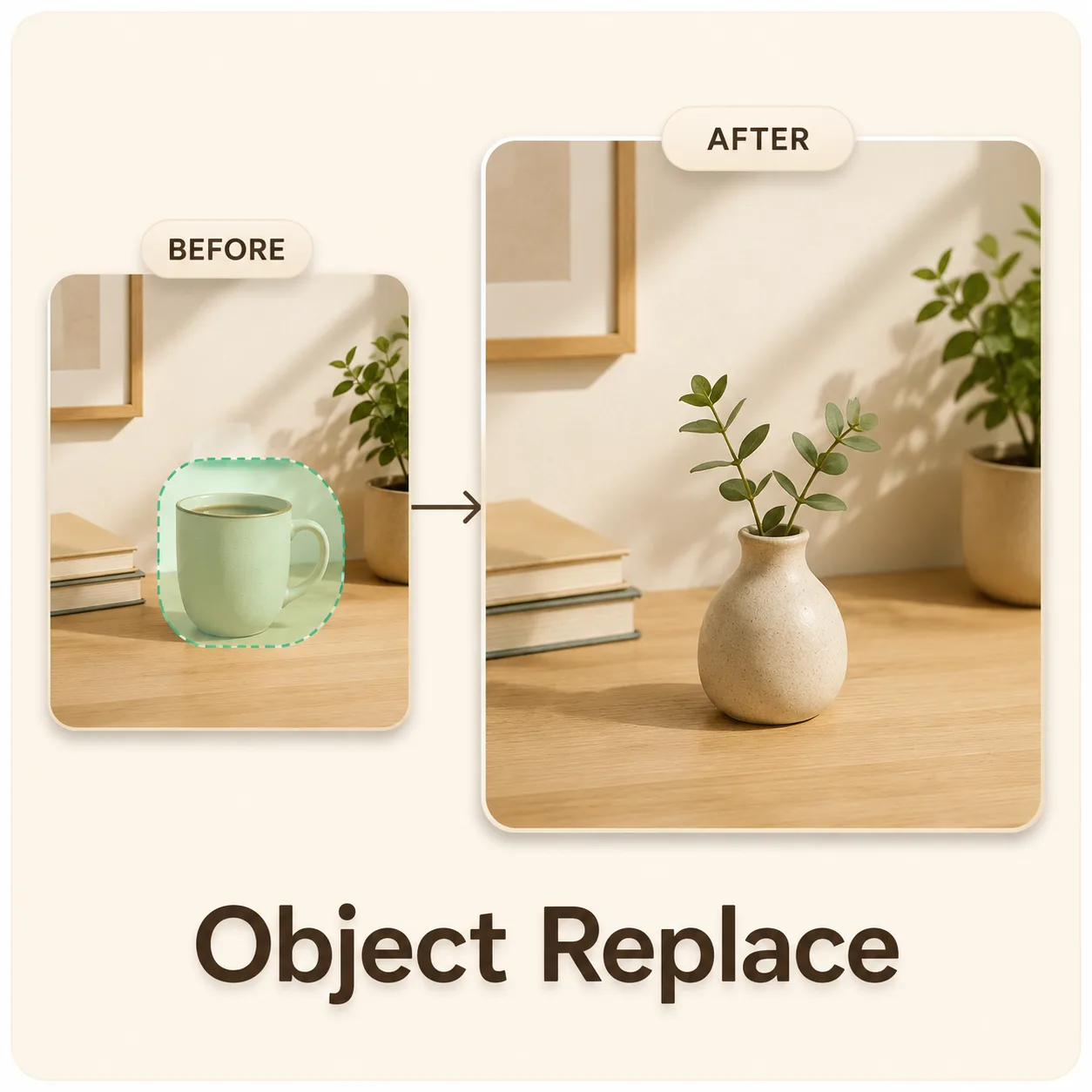 処理後
処理後プロンプト
元のシーンと光を保持しながらアイテムを交換。
 結果
結果邪魔要素を削除
手動で背景をクローンせずにビジュアルノイズを除去。
 結果
結果マッチする小道具を追加
写真の方向性に合ったキャンペーン詳細を挿入。
 結果
結果欠損テクスチャーを修復
不自然なクロップ、ギャップ、破損した画像領域をローカルに修正。
インタラクションを集中:画像、選択領域、短いプロンプト、生成結果。
マスクワークフロー
ソース画像をアップロードするかサンプルから開始。
マスクワークフロー
変更する領域をブラシで塗る。
マスクワークフロー
その領域に対して1つのフォーカスされた指示を書く。
マスクワークフロー
生成し、最もよくブレンドされた編集を保持。
品質チェックリスト
マスクがオブジェクトエッジをわずかにオーバーラップ
プロンプトは選択領域のみを記述
照明方向がソース画像と一致
テクスチャーと影のスケールが一貫している
クリエイターの声
日々の投稿づくりからクライアント向けのたたき台まで、異なる立場の8人が率直な感想を寄せました。
“説明を読まなくても、最初の一枚まで迷いませんでした。急ぎの案件では、この分かりやすさが本当に助かります。”
 佐藤 まりEC運営
“完成品を丸ごと任せるというより、方向性を素早く見つけるために使っています。初稿があるだけで打ち合わせが進みやすいです。”
 高橋 直人フリーランスデザイナー
“設定が多すぎないので、毎週の定型コンテンツにも取り入れやすいです。同じ条件を試し直すときも楽でした。”
 あかりコンテンツ編集
“素材を見ながら変化を確認できるのがいいですね。雰囲気だけでなく、残したい部分まで落ち着いて判断できます。”
 森田 圭フォトグラファー
“SNS用の画像をその日のうちに何案か出したいときに便利。操作に気を取られず、内容の比較に集中できます。”
 ユナSNS担当
“派手なデモより、実務で困らないことのほうが大事。その点で、出力までの流れが素直で安心感があります。”
井上 翔個人開発者“事例を見てから始めると、依頼文の組み立て方まで整理できます。チームへの共有もしやすくなりました。”
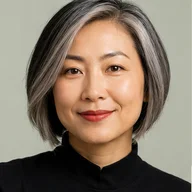 中村 玲ブランド企画
“移動中にスマホで下案を作り、帰ってからPCで整える使い方が定着しました。小さな作業の腰が軽くなります。”
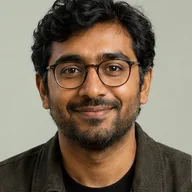 ミホ動画クリエイター
Q&A
プロンプトとマスクで選択した画像領域を塗りつぶし、置換、拡張し、編集を自然に。
AIマジックフィルは、画像の選択した領域だけを修復・置換するための編集ツールです。画像全体を作り直すのではなく、変更場所を指定して内容を説明します。
はい。オブジェクトや邪魔要素を選択し、「このケーブルを削除」や「背景をクリーンに」などのプロンプトを使用。周囲のテクスチャーが見えて一貫している場合に最適な結果が得られます。
はい。小道具、装飾、商品まわりのアクセントなどを追加できます。追加する物、光、素材、置き場所を具体的に書くと、元の写真となじませやすくなります。
はい。境界を少し重ねると、周囲の光やテクスチャーを参照しやすくなります。画像全体を塗ると、変更しない部分まで再解釈されやすくなります。
使えます。広げたい方向の余白だけを選び、元の背景、光、遠近感を続けるように指定します。人の顔や重要な商品情報を選択範囲に含めないでください。
編集はできますが、細い文字やロゴは形が変わりやすい領域です。公開用の素材では、生成後に文字を元データと照合し、必要ならデザインソフトで差し替えてください。
被写体が欠けておらず、ピントが合い、圧縮の少ない画像が適しています。強いぼけや過度な切り抜き、何度も加工された画像は避けてください。
元画像と拡大比較し、人物の同一性、輪郭、文字、手、質感、構図を確認してください。重要な用途では元ファイルも必ず保管してください。