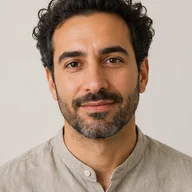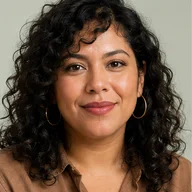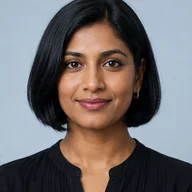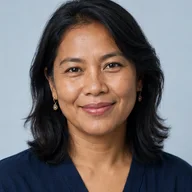

オブジェクトをマスク
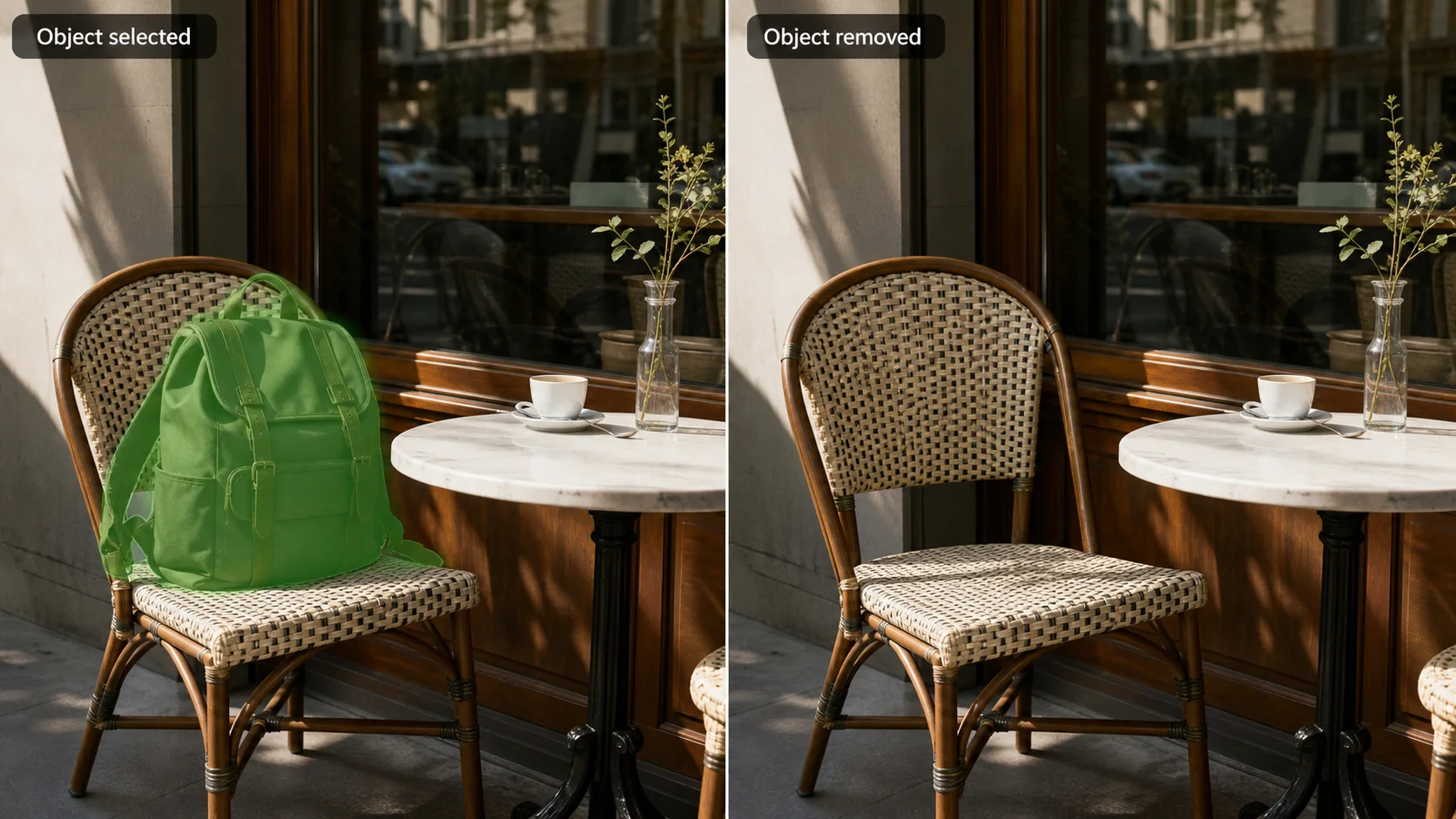
邪魔要素全体をブラシで塗り、エッジをわずかにオーバーラップさせてブレンド領域に十分なコンテキストを与える。
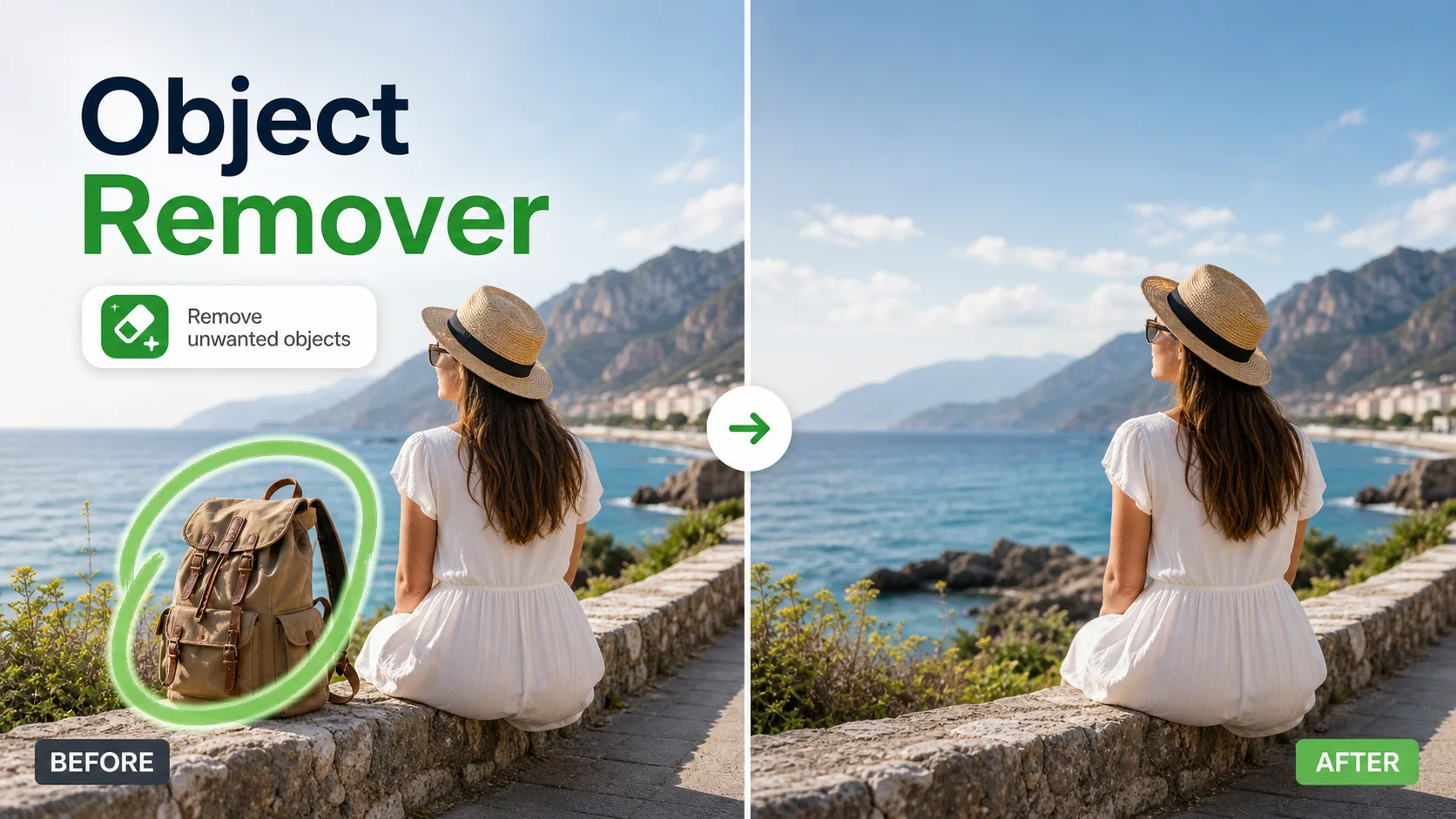
不要な人、テキスト、散らかり、小さな欠陥を削除し、背景を自然に再構築。
クリーンアップルール
オブジェクト削除はリクエストが具体的な場合に最適に機能:邪魔要素をマークし、削除し、その周りの写真を保持。
邪魔要素全体をブラシで塗り、エッジをわずかにオーバーラップさせてブレンド領域に十分なコンテキストを与える。
削除と背景の継続を依頼。無関係なスタイル変更の記述は避ける。
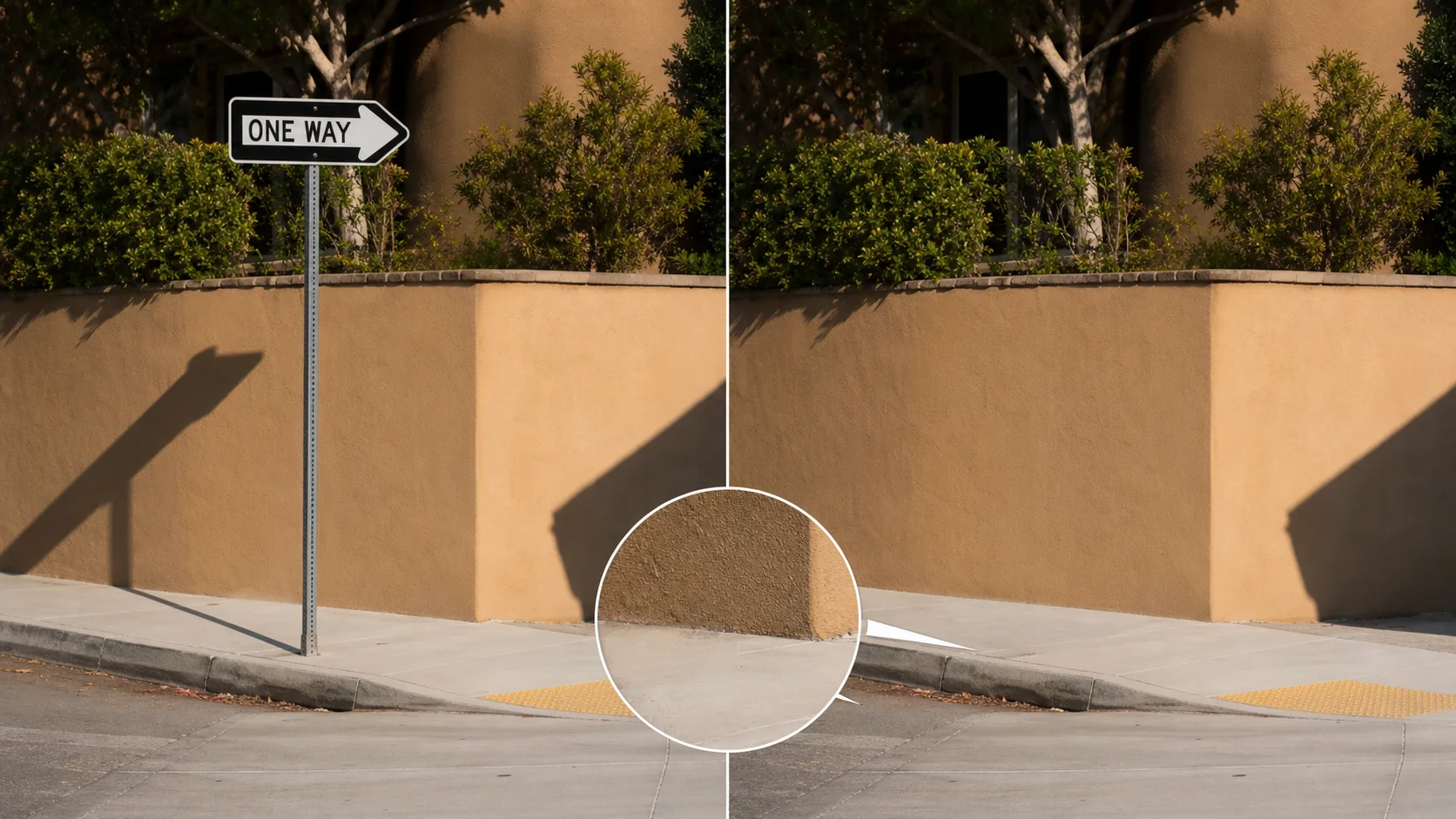
最終画像をダウンロードする前に、影、ハードライン、繰り返しテクスチャー、反射をズームイン。
修復品質
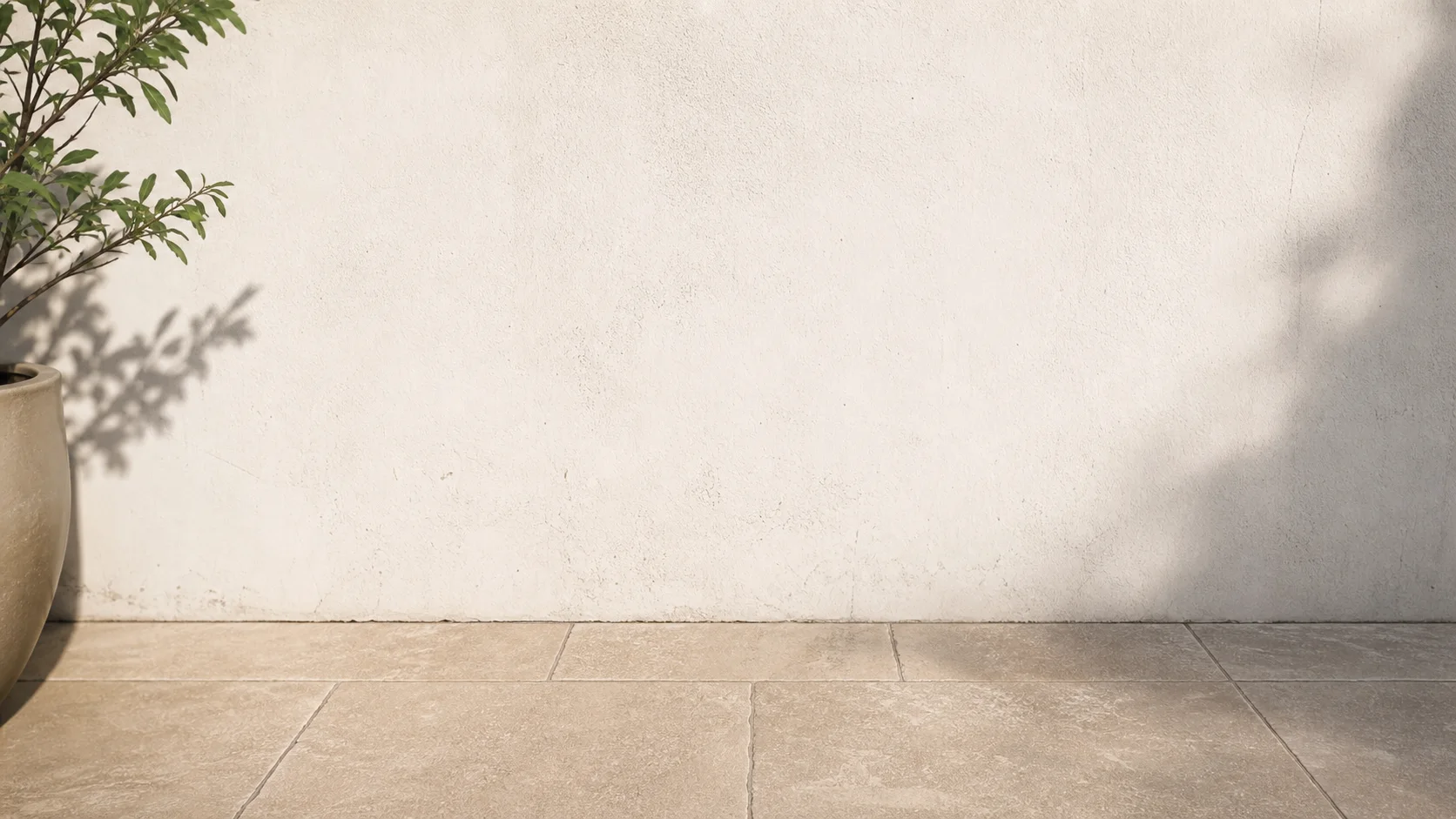
優れたAIオブジェクト削除の結果は、オブジェクトが最初からなかったように見えるべきで、ぼやけたパッチが上に置かれたようではありません。
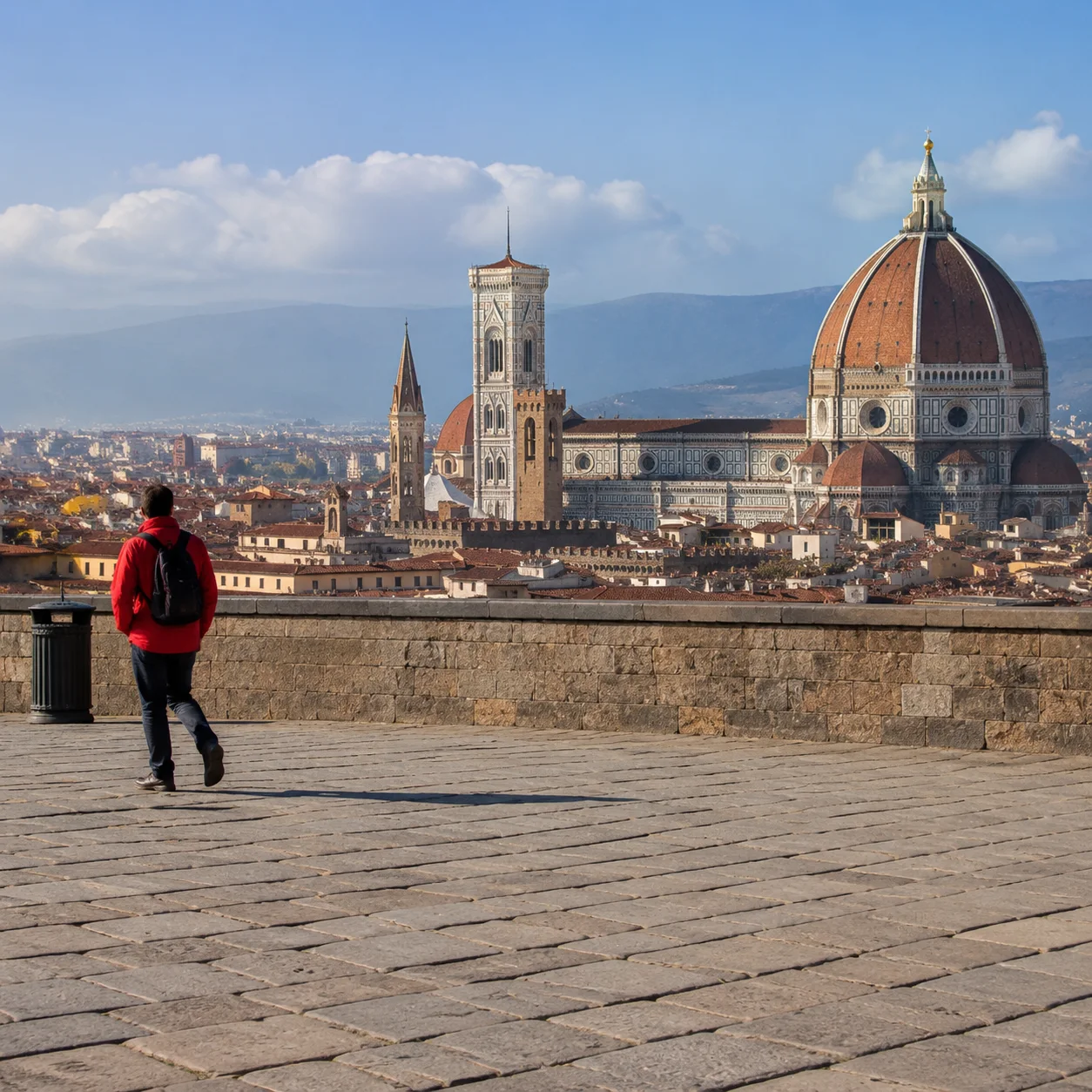
削除前と削除後
削除前と削除後を見比べると、消した場所が元の表面、光、遠近感になじんでいるかを確認できます。
 処理前
処理前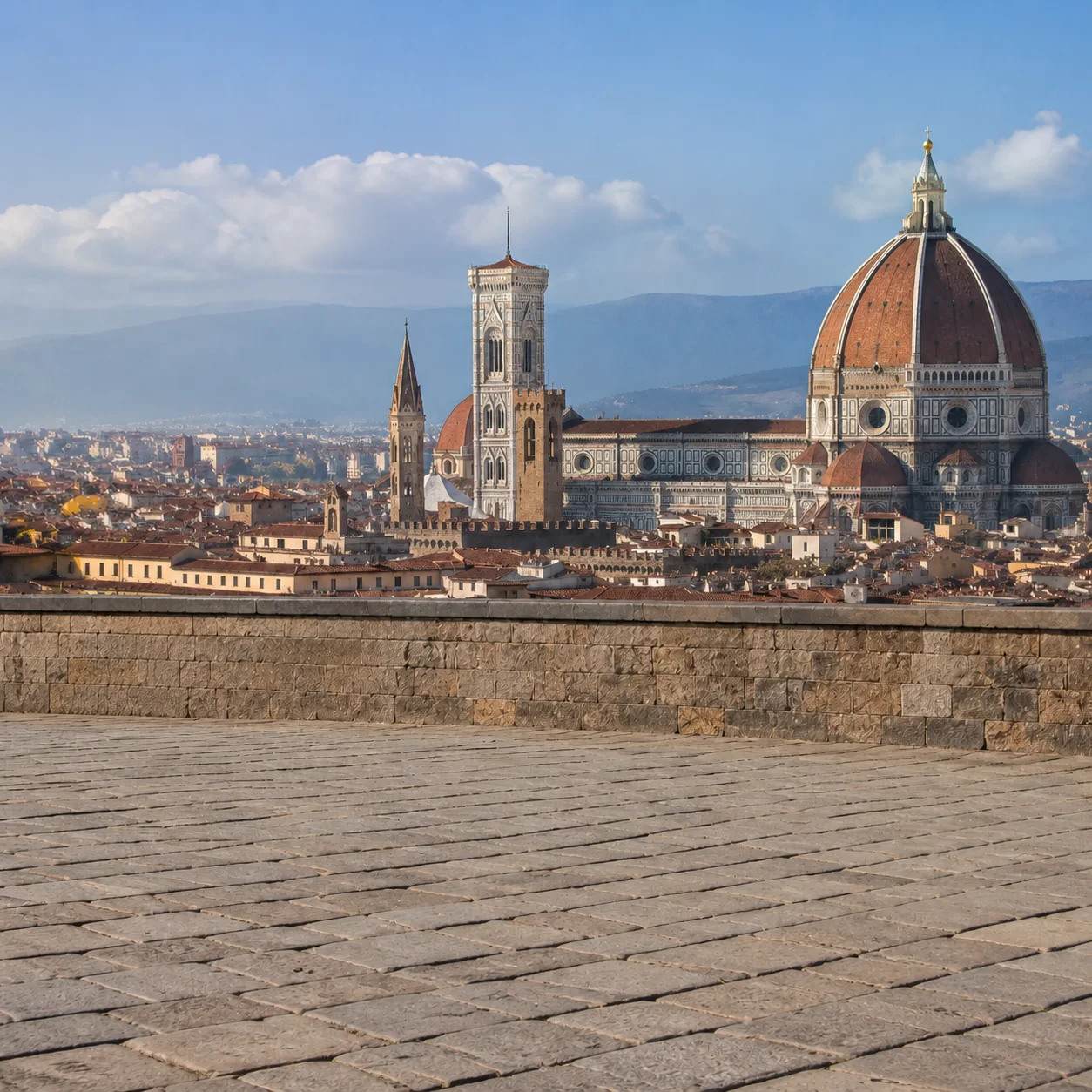 処理後
処理後 処理前
処理前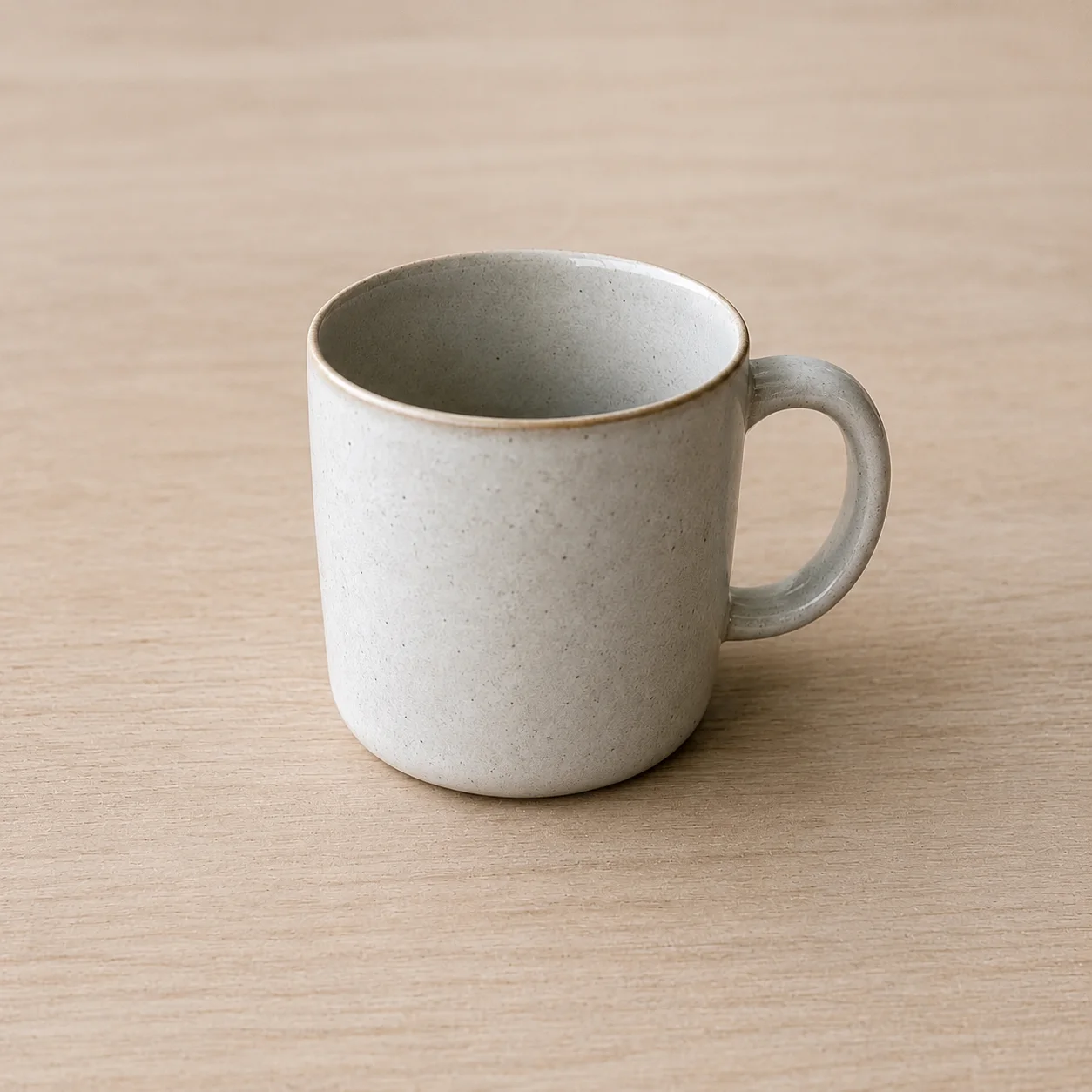 処理後
処理後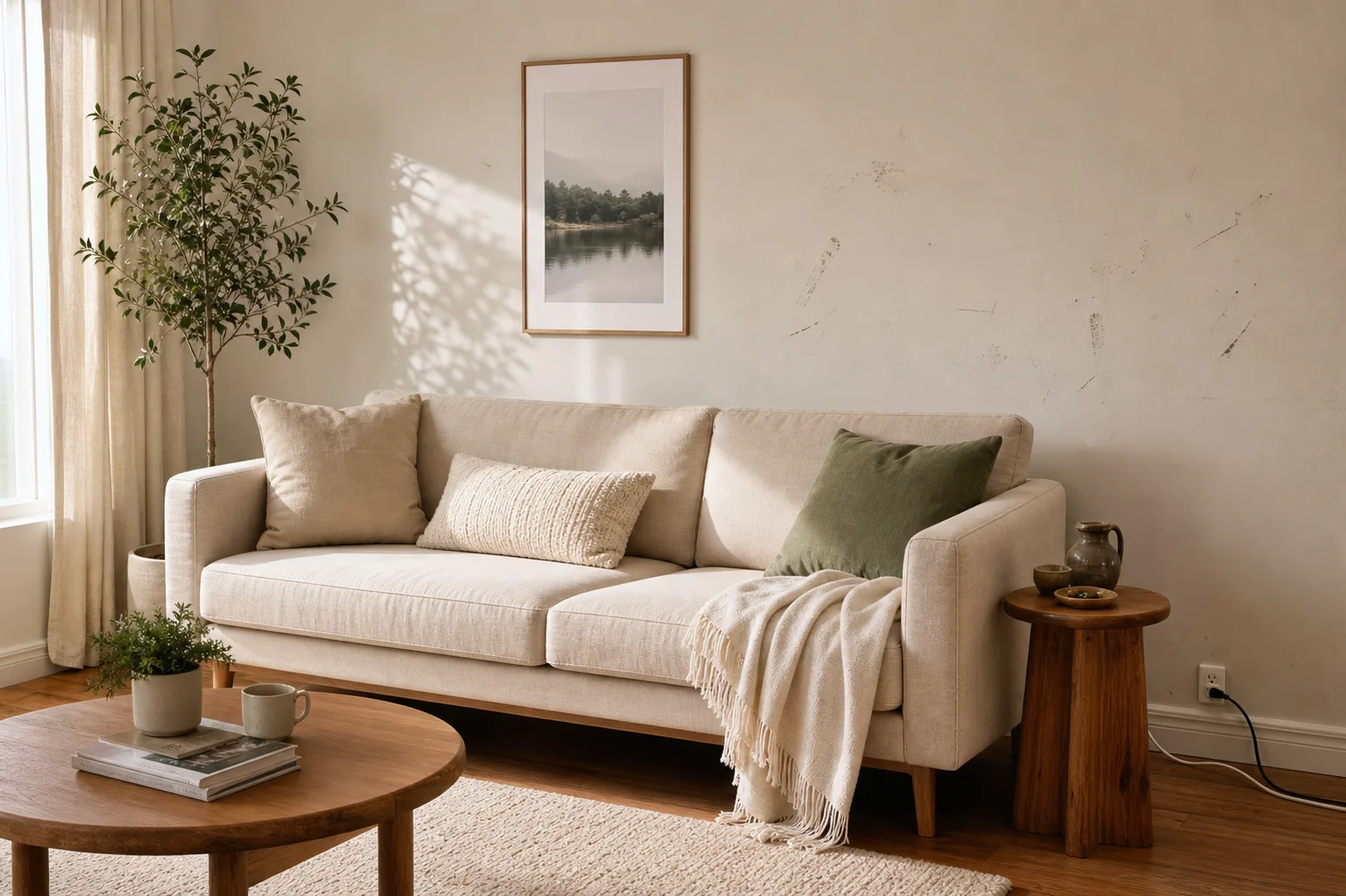 処理前
処理前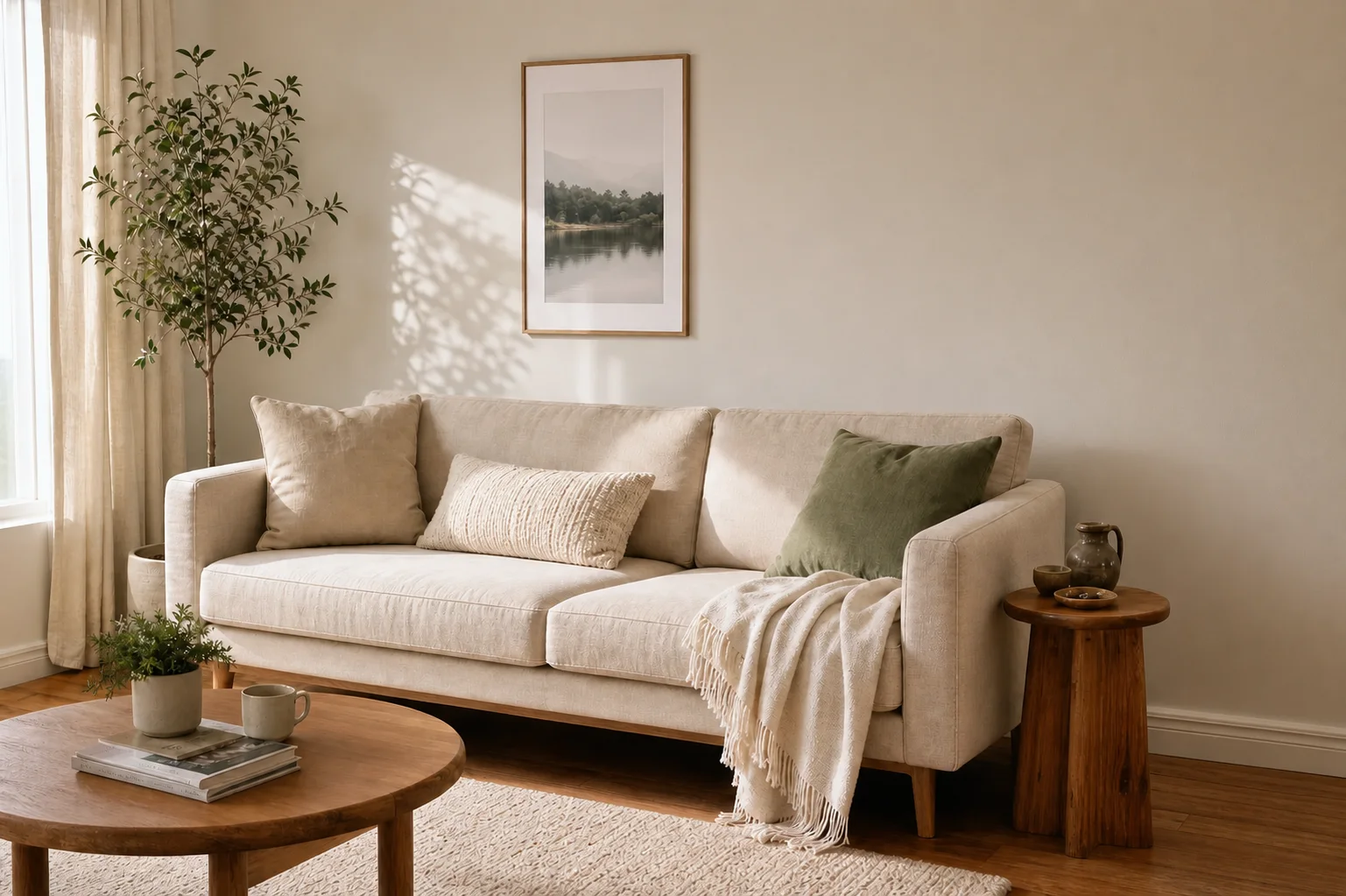 処理後
処理後ユーザーの課題
ほとんどのユーザーはクリエイティブな変換を求めていません。複雑なエディターを開かずに、1つの邪魔なものを消したいだけです。
観光写真にはフレームを台無しにする通行人や看板がよくある。
プロダクトショットは公開前にタグ、ほこり、ケーブル、小道具のクリーンアップが必要。
手動のクローンツールは遅く、繰り返しテクスチャーアーティファクトを残す。
一般的な画像生成は、ユーザーが削除のみを必要とするときにシーン全体を変更する。
ユースケース
各編集は狭く保つ。これらはユーザーがAIオブジェクト削除に期待する一般的なクリーンアップジョブです。
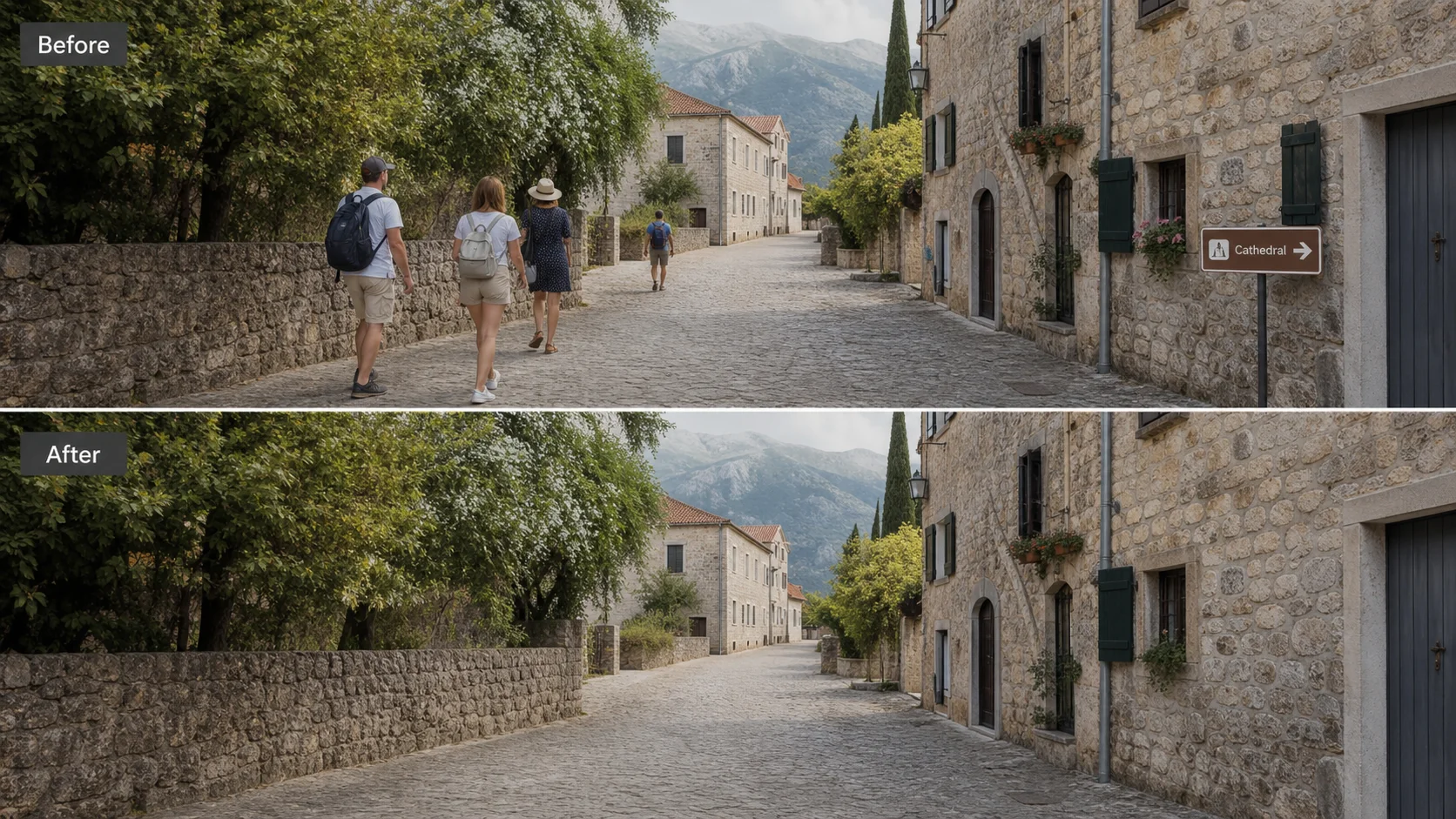
旅行写真から通行人、看板、バッグ、ゴミ箱、小さな邪魔要素を削除。

プロダクトショット周りのラベル、小道具、ほこり、ケーブル、タグ、背景の散らかりをクリーンに。

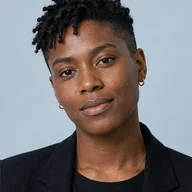
人物、ポーズ、肌色、照明を安定に保ちながら背景の邪魔要素を削除。
ワークフロー
一度に1つのオブジェクトでモデルに明確なコンテキストを与え、修復領域を検査しやすく。
クリーンにしたい写真をアップロード。
1つの不要なオブジェクトまたはテキスト領域をブラシで塗る。
元の背景に従ったクリーンフィルを生成。
最初の修復が自然に見えた後にのみ、別のオブジェクトで繰り返す。
クリエイターの声
日々の投稿づくりからクライアント向けのたたき台まで、異なる立場の8人が率直な感想を寄せました。
“説明を読まなくても、最初の一枚まで迷いませんでした。急ぎの案件では、この分かりやすさが本当に助かります。”
 佐藤 まりEC運営
“完成品を丸ごと任せるというより、方向性を素早く見つけるために使っています。初稿があるだけで打ち合わせが進みやすいです。”
 高橋 直人フリーランスデザイナー
“設定が多すぎないので、毎週の定型コンテンツにも取り入れやすいです。同じ条件を試し直すときも楽でした。”
 あかりコンテンツ編集
“素材を見ながら変化を確認できるのがいいですね。雰囲気だけでなく、残したい部分まで落ち着いて判断できます。”
 森田 圭フォトグラファー
“SNS用の画像をその日のうちに何案か出したいときに便利。操作に気を取られず、内容の比較に集中できます。”
 ユナSNS担当
“派手なデモより、実務で困らないことのほうが大事。その点で、出力までの流れが素直で安心感があります。”
井上 翔個人開発者“事例を見てから始めると、依頼文の組み立て方まで整理できます。チームへの共有もしやすくなりました。”
 中村 玲ブランド企画
“移動中にスマホで下案を作り、帰ってからPCで整える使い方が定着しました。小さな作業の腰が軽くなります。”
 ミホ動画クリエイター
AIオブジェクト削除
AIオブジェクト削除は、写真内の不要なオブジェクトをマークし、周囲の背景を再構築したクリーンバージョンを生成するツールです。
はい。通行人や群衆エリアをブラシで塗り、編集を削除に集中。ブロックされた背景がシンプルで予測可能な場合に最も強い結果が得られます。
消したい人を全身が入るように塗り、影や持ち物も必要に応じて含めます。背景が見えている場所から始めると、周囲の建物や道を続けやすくなります。
できます。商品本体を選択範囲に入れず、ケーブルやタグとその影だけを小さく指定します。ラベルや反射の境界は書き出し前に拡大して確認してください。
必要以上に広い範囲を塗ると、床、壁、商品など残したい構造まで再生成されることがあります。まず対象の輪郭に沿って塗り、足りない部分だけを追加してください。
可能ですが、タイル、文字、柵、レンガのような規則的な模様はつながりを確認する必要があります。小さな範囲で試し、パターンがずれたら手作業で仕上げてください。
技術的には局所編集の対象にできますが、利用権限のある画像だけを使ってください。文字を消した結果は元の背景と一致するとは限らないため、公開前に権利と見た目の両方を確認します。
影、直線、反射、顔、手、繰り返し模様を拡大します。自然に見える小さな画面だけで判断せず、元画像と並べて削除範囲の周辺を点検してください。