

スケッチタイプ
インテリアパース、間取り図、立面図、CADスクリーンショットには異なるプロンプトが必要。まずAIにどの図面を読んでいるかを伝える。
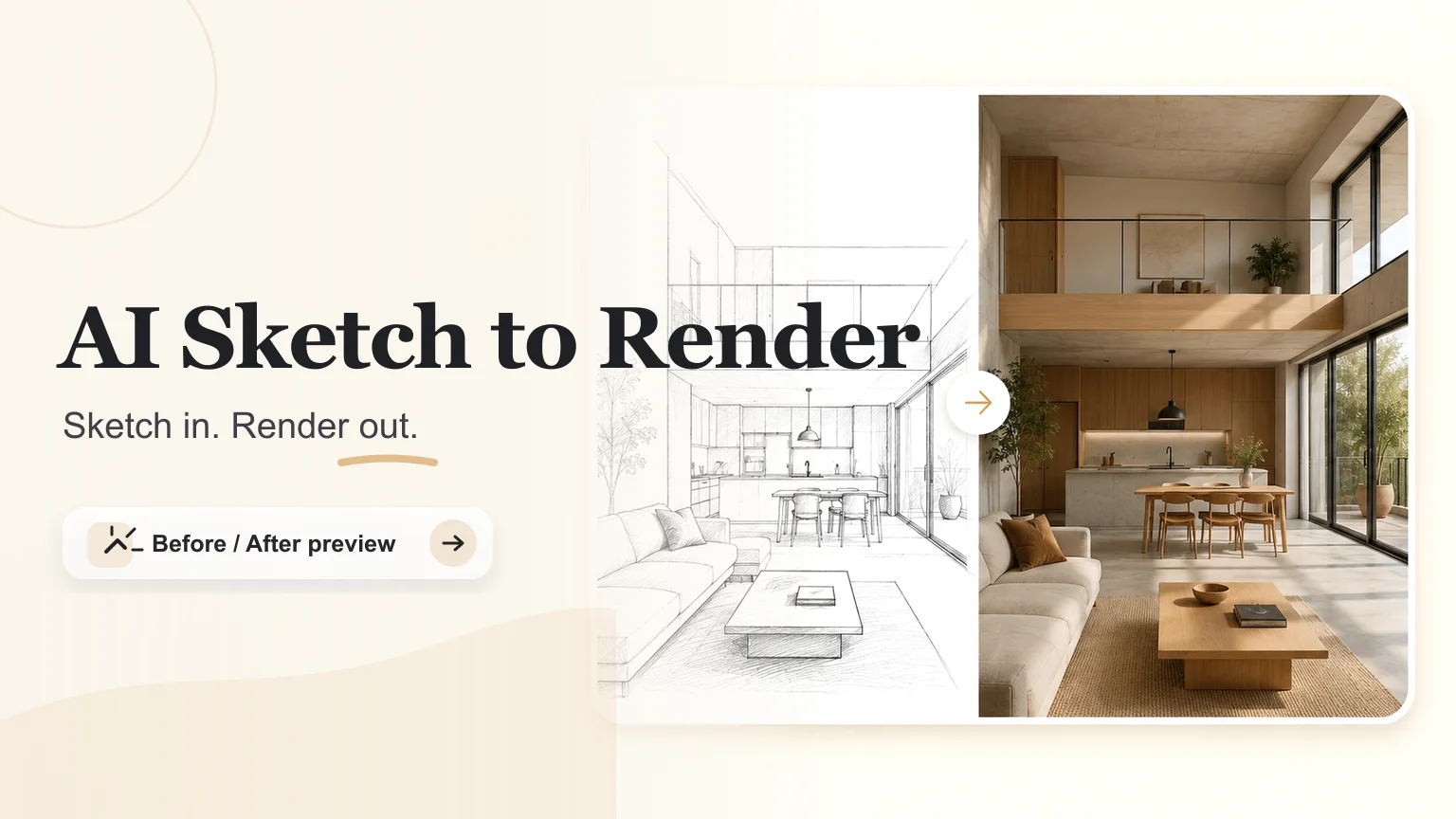
スケッチ、間取り図、ラフなコンセプトドローイングを明確な構造でリアルなレンダリングに。
ユーザー意図
AIスケッチからレンダリングを検索する人は、通常、一般的な画像フィルターを求めているのではなく、モデルの再構築に何時間も費やす前に建築をテストする高速な方法を必要としています。
インテリアパース、間取り図、立面図、CADスクリーンショットには異なるプロンプトが必要。まずAIにどの図面を読んでいるかを伝える。
モダン、Japandi、ラグジュアリー、インダストリアル、北欧スタイルは、モデルに計画の再設計を依頼せずに素材の選択を変更。
建築において照明は単なる装飾ではない。デイライトはレイアウトを明らかにし、ゴールデンアワーはムードを演出、ナイトは実用的な備品とファサードの存在感をテスト。
コアレンダーコントロール
ワークフローは1つのジョブに集中:描画を有用な建築レンダリングに変換し、構造、素材の意図、照明方向を保持。
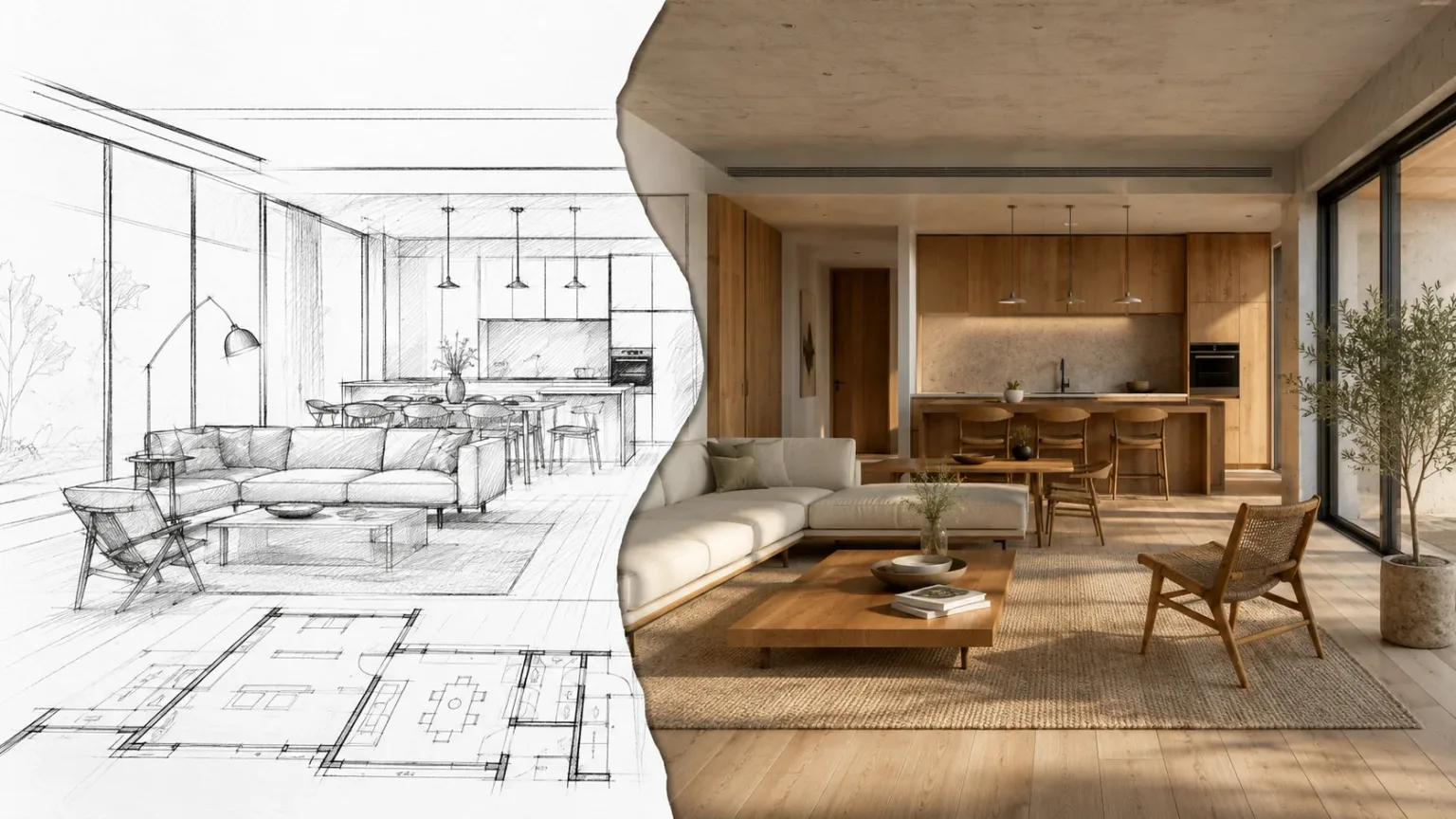
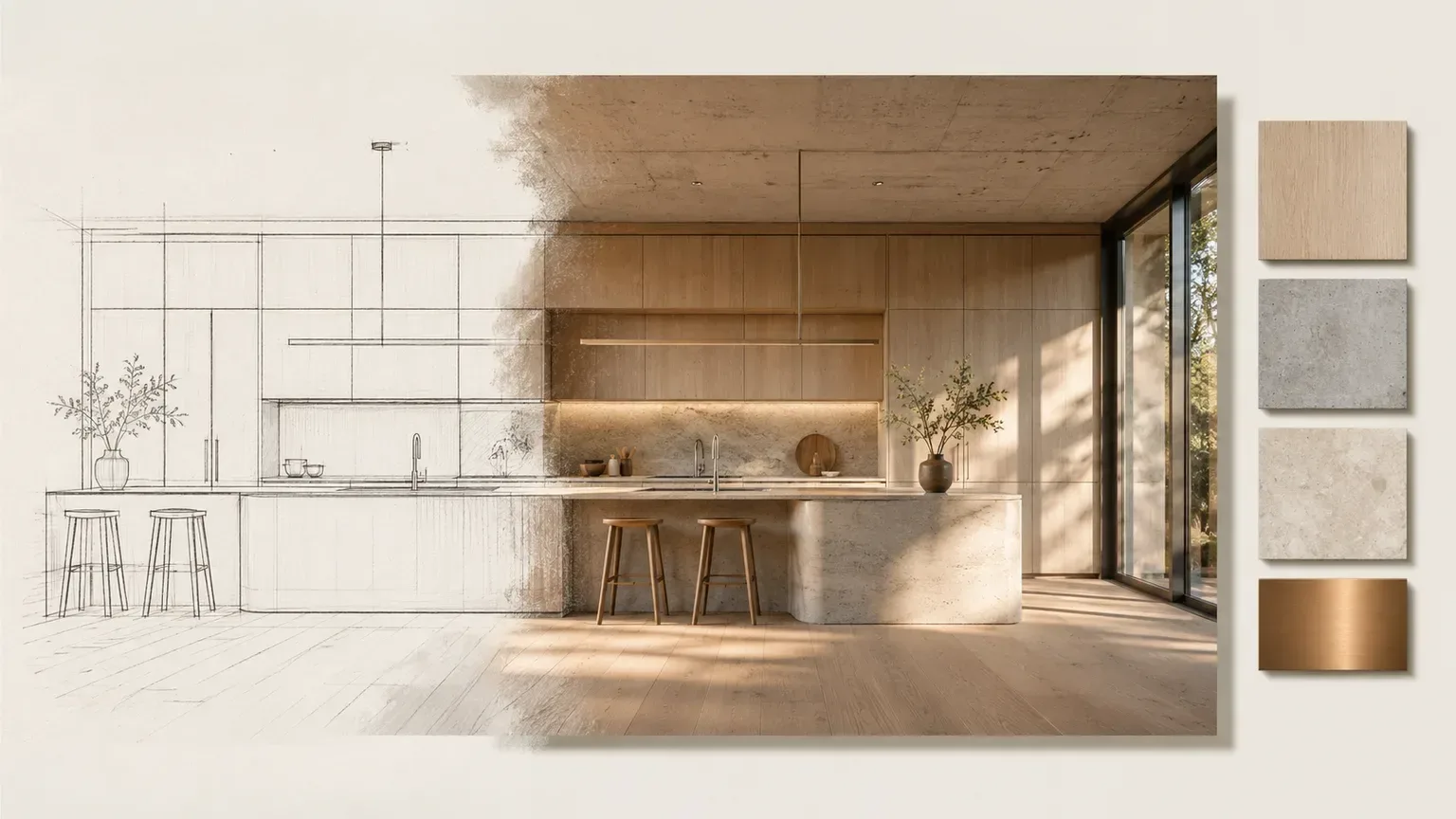
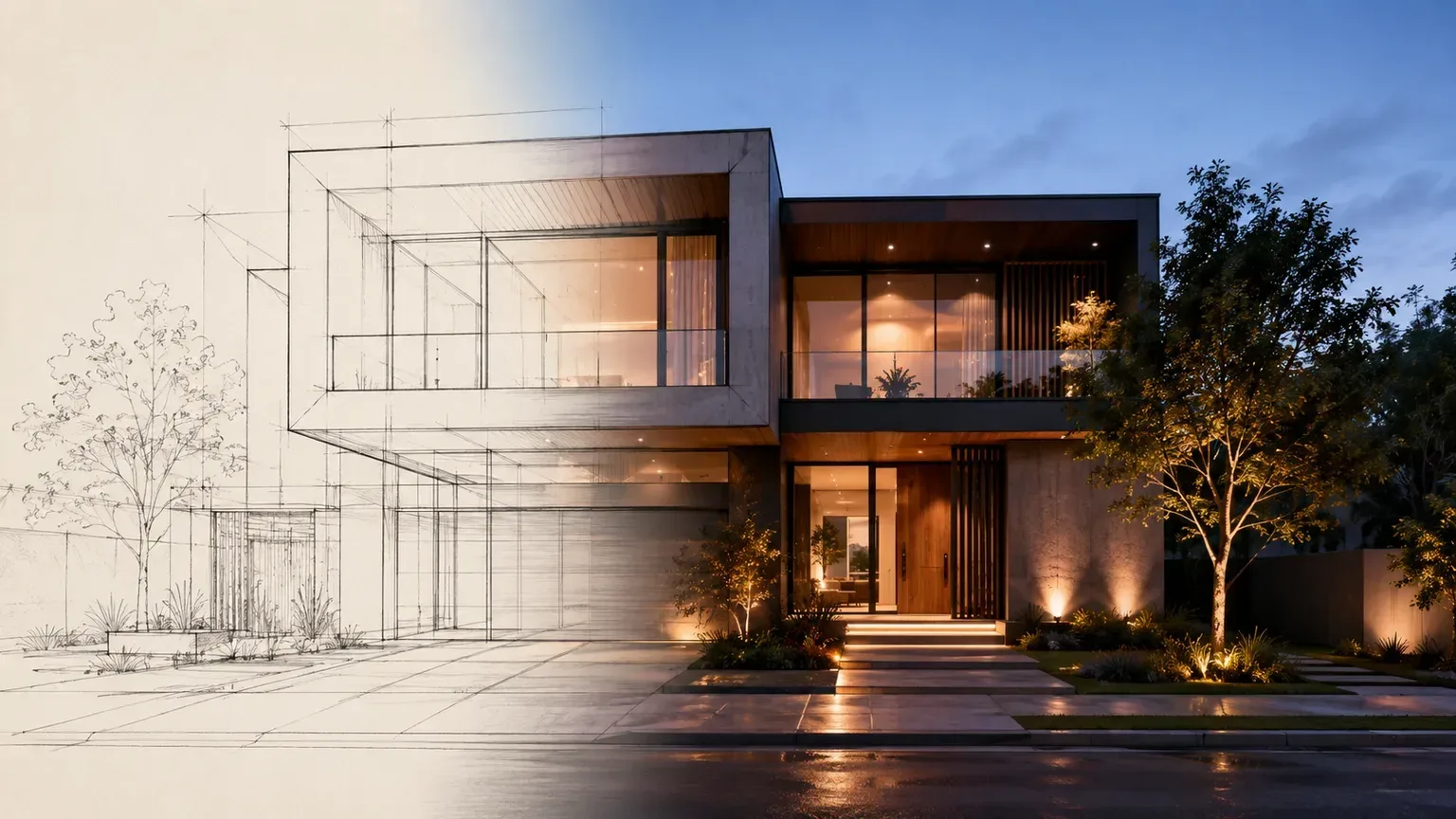
変換前と変換後
変換前と変換後を比べ、開口部、ボリューム、カメラの向きが元の図面からずれていないかを確認できます。
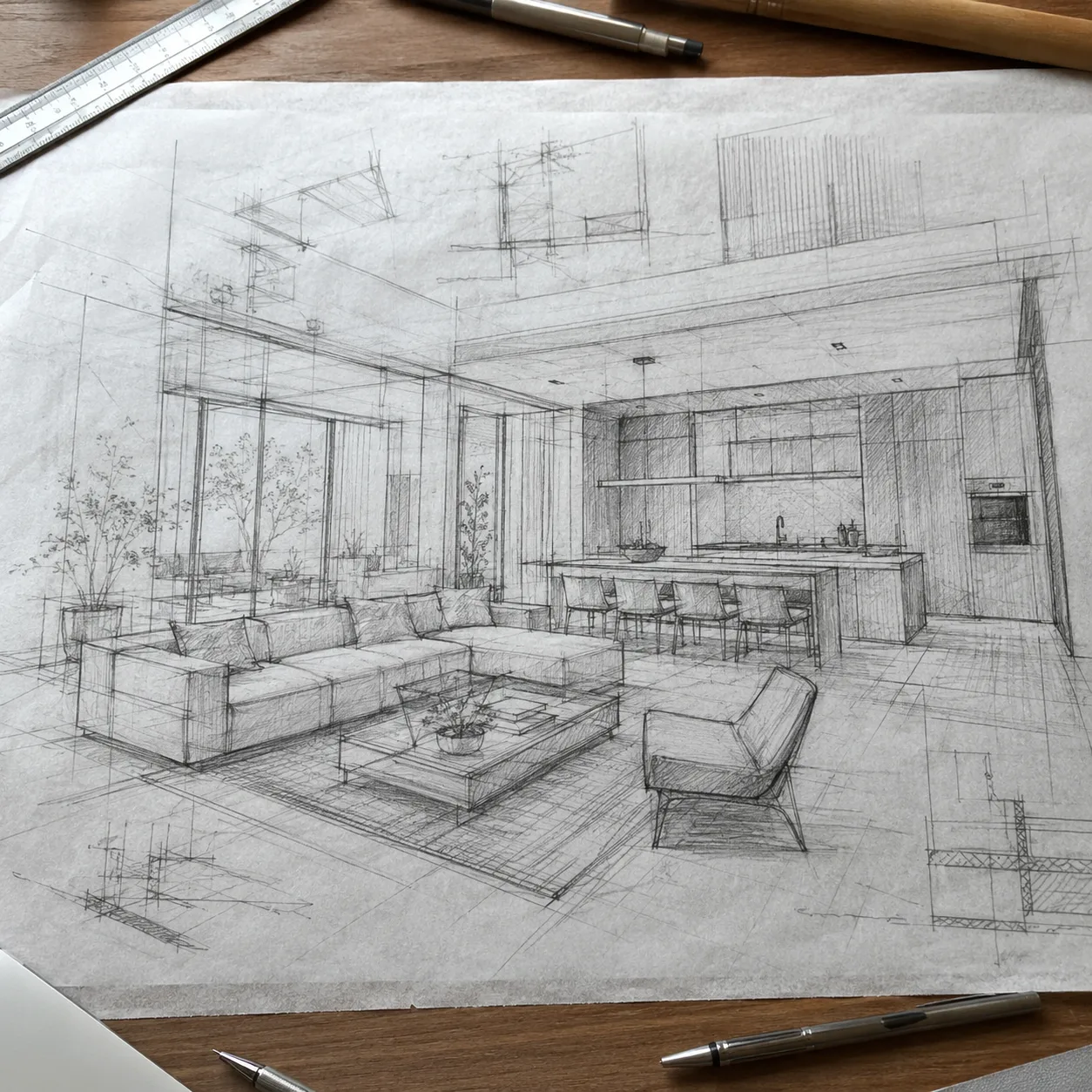 スケッチ
スケッチ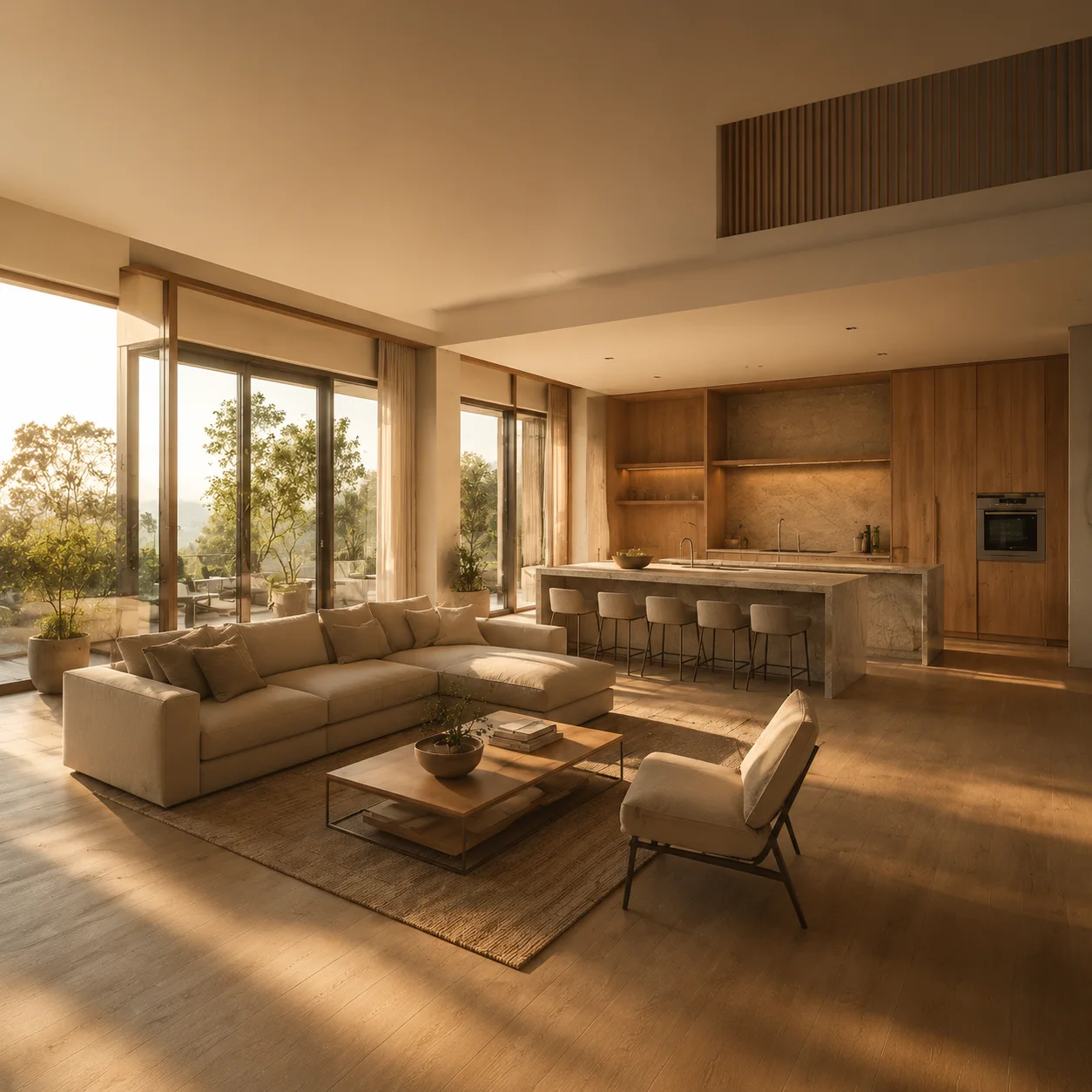 レンダリング
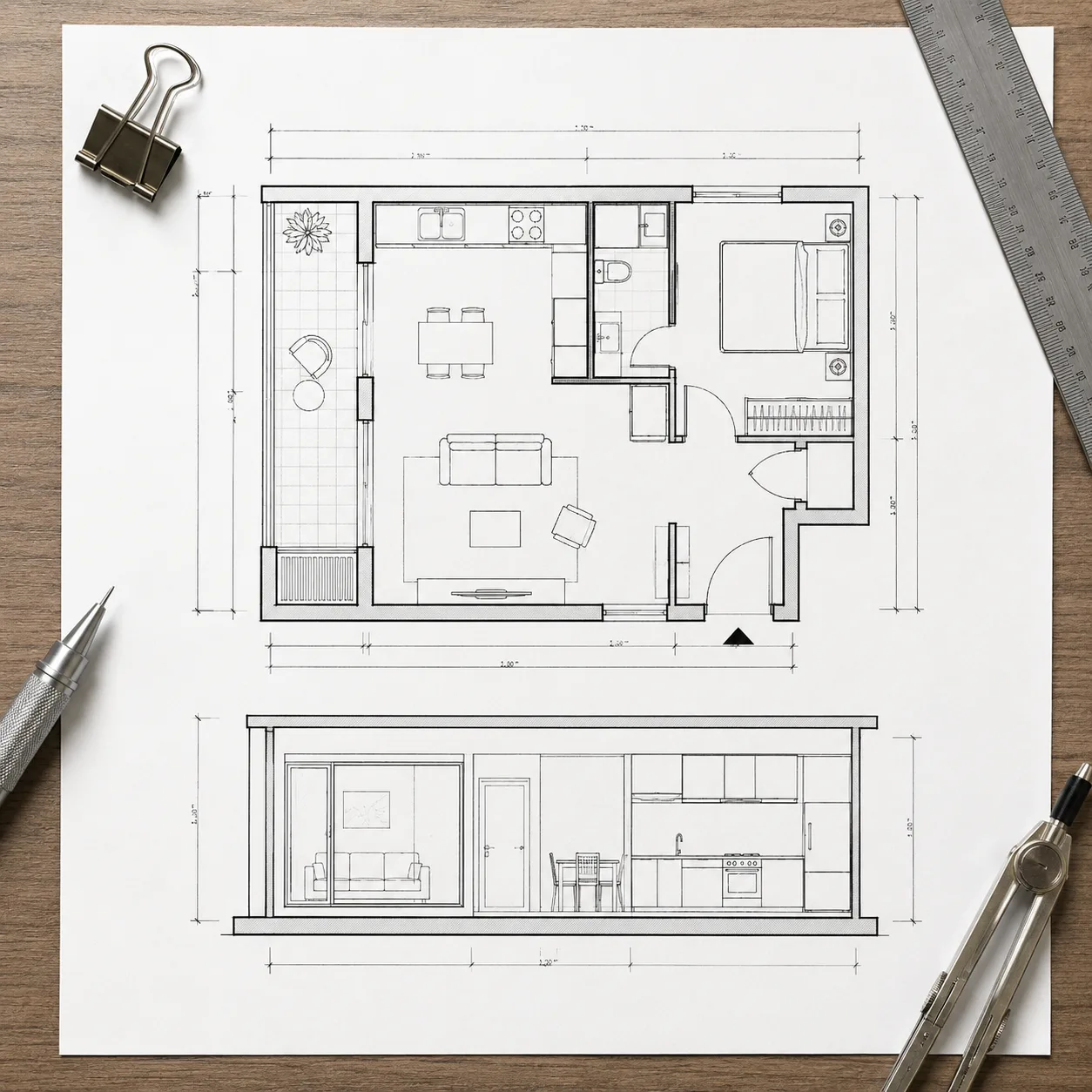 スケッチ
スケッチ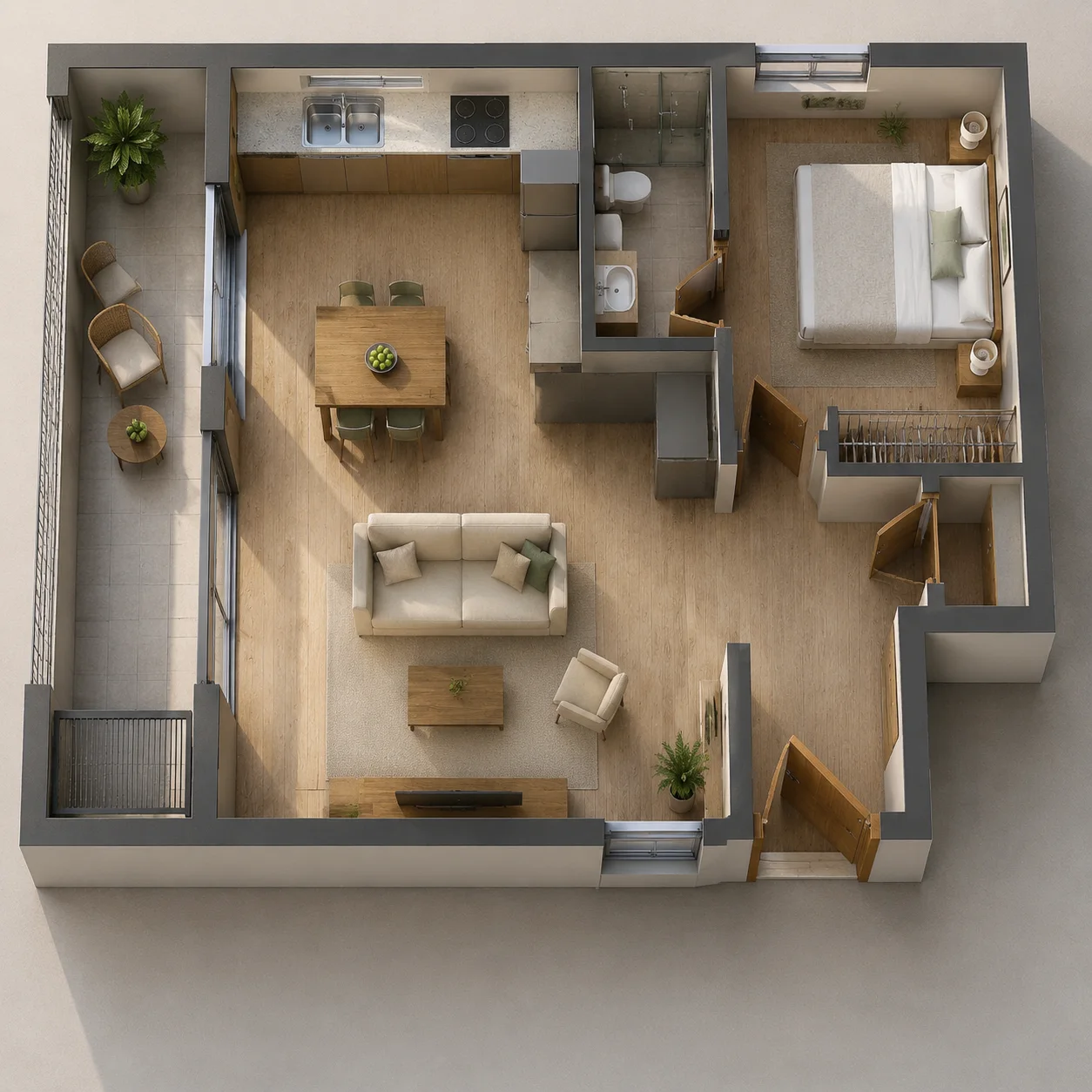 レンダリング
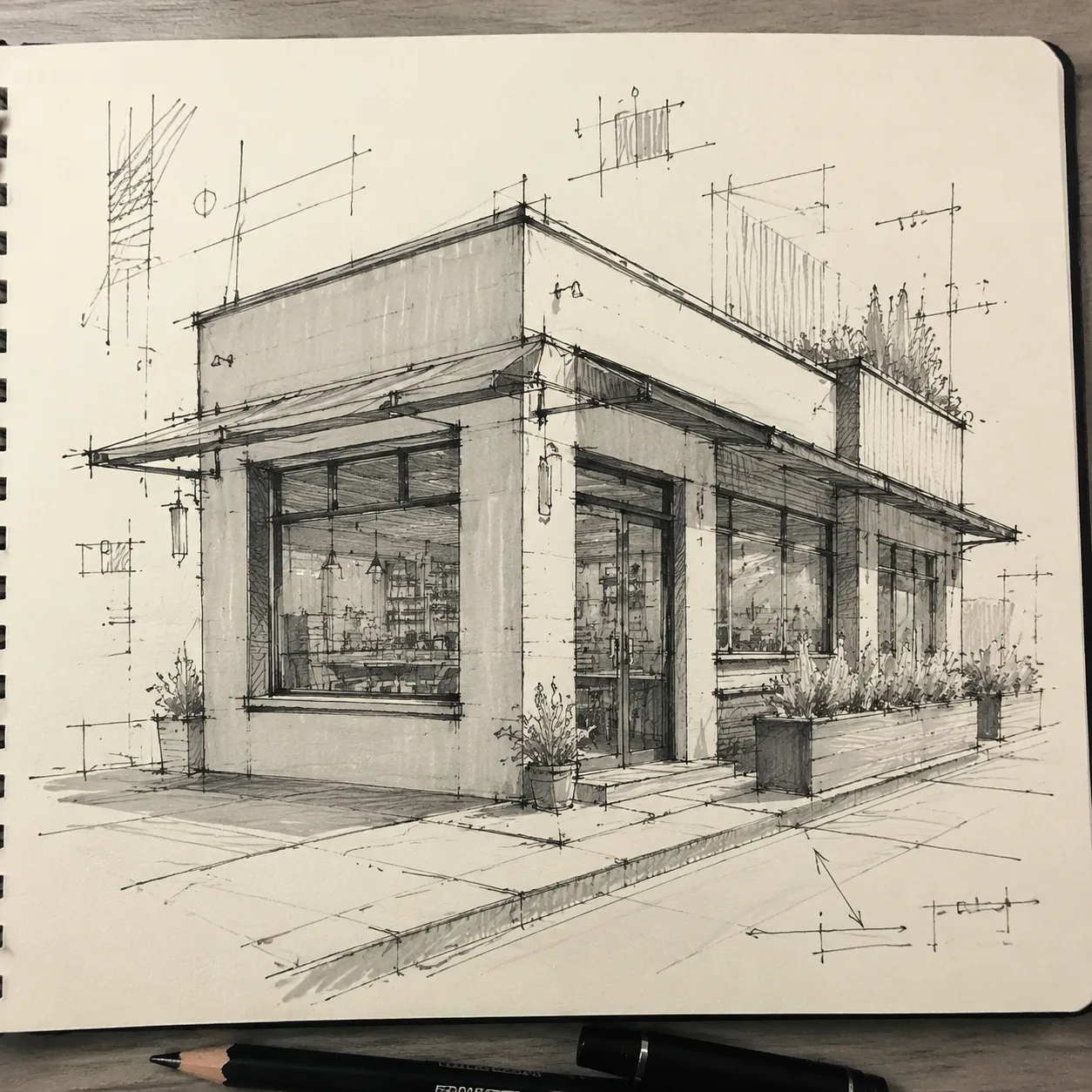 スケッチ
スケッチ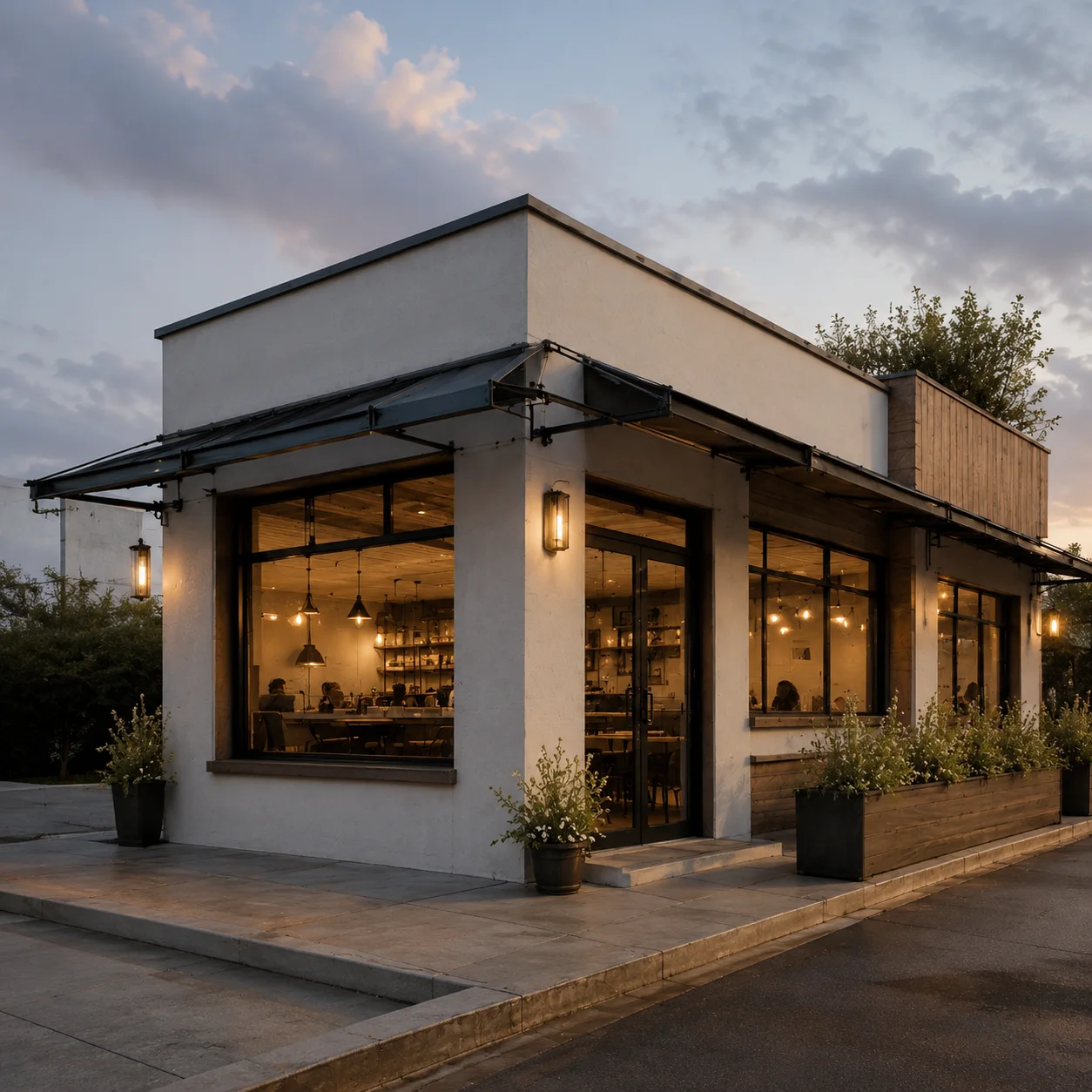 レンダリング
ワークフロー
優れた建築AIレンダリングは狭いリクエストから始まる。1つの図面、1つのスタイル、1つの照明設定、そして反復。
1つの明確なスケッチ、図面、立面図、またはCAD書き出しをアップロード。
追加のノートを書く前にデザインスタイルと照明条件を選択。
図面に表示されていない素材や部屋の詳細のみを追加。
最初に形状を確認し、その後に色、家具、カメラムードを反復。
品質チェック
AIがシートを混同しないようアップロードごとに1つの図面を保持。
ツールバー、タイトルブロック、読み取れない注釈ノイズをクロップ。
長いムードボード段落の代わりにシンプルな素材ワードを使用。
レンダリングを共有する前に窓、ドア、階段、天井高を確認。
実際の限界
正直な限界は精度。AIスケッチからレンダリングは方向性を素早く説明するのに優れているが、ソースの描画がノイズが多い場合やすべてのセンチメートルが重要な場合は弱い。
密なCADハッチは実際の素材ではなく装飾的なテクスチャーになる可能性。
小さな手書きラベルはしばしば無視されるか幻覚される。
家具ブロックのないオープンプランは一般的な部屋レイアウトを生成する可能性。
正確な寸法はCAD、BIM、または測定図面セットに属する。
“説明を読まなくても、最初の一枚まで迷いませんでした。急ぎの案件では、この分かりやすさが本当に助かります。”
 佐藤 まりEC運営
“完成品を丸ごと任せるというより、方向性を素早く見つけるために使っています。初稿があるだけで打ち合わせが進みやすいです。”
 高橋 直人フリーランスデザイナー
クリエイターの声
日々の投稿づくりからクライアント向けのたたき台まで、異なる立場の8人が率直な感想を寄せました。
“設定が多すぎないので、毎週の定型コンテンツにも取り入れやすいです。同じ条件を試し直すときも楽でした。”
 あかりコンテンツ編集
“素材を見ながら変化を確認できるのがいいですね。雰囲気だけでなく、残したい部分まで落ち着いて判断できます。”
 森田 圭フォトグラファー
“SNS用の画像をその日のうちに何案か出したいときに便利。操作に気を取られず、内容の比較に集中できます。”
 ユナSNS担当
“派手なデモより、実務で困らないことのほうが大事。その点で、出力までの流れが素直で安心感があります。”
井上 翔個人開発者“事例を見てから始めると、依頼文の組み立て方まで整理できます。チームへの共有もしやすくなりました。”
 中村 玲ブランド企画
“移動中にスマホで下案を作り、帰ってからPCで整える使い方が定着しました。小さな作業の腰が軽くなります。”
 ミホ動画クリエイター
AIスケッチからレンダリング
明確なパーススケッチ、間取り図、立面図、CAD書き出しが最適です。AIは素材と照明を推測できますが、構造を保持するには見える壁、開口部、家具ブロック、ファサード線が必要です。
AIスケッチからレンダリングはコンセプトの視覚化に有用で、建設図面には適しません。部屋の関係性と開口部は尊重できますが、正確な寸法、コードチェック、技術図面はCADまたはBIMのレビューが必要です。
図面の構造を参照できますが、生成画像が正確な寸法や施工条件を保証するわけではありません。設計判断や申請には元のCAD、BIM、測量資料を使ってください。
部屋の用途、床と壁の素材、家具の位置、光の方向を短い要件に分けて書きます。長いムードボード文より、図面に対応する具体的な要素のほうが比較しやすくなります。
1回の生成では1枚の主図面に絞るほうが安全です。平面図、立面図、参考写真を混ぜる場合は、それぞれの役割を明記し、生成後に開口部とカメラ方向を確認してください。
比べられます。間取りとカメラ方向を変えず、素材、照明、色調のどれか1つだけを変えて生成すると、設計の差分を読み取りやすくなります。
小さな文字や薄い注釈は読み落とされたり、別の形に置き換わったりします。重要な指定は画像内の文字だけに頼らず、短いプロンプトにも書いてください。
壁、開口部、屋根、階段、主要な家具ブロックなど、構造を判断できる線を残します。寸法線、ツールバー、密集したハッチは整理してからアップロードしてください。
✦ ひとつの専門ツールから次の制作へ
スケッチ、間取り図、ラフなコンセプトドローイングを明確な構造でリアルなレンダリングに。
使ってみる: AIスケッチからレンダリング