
 处理前
处理前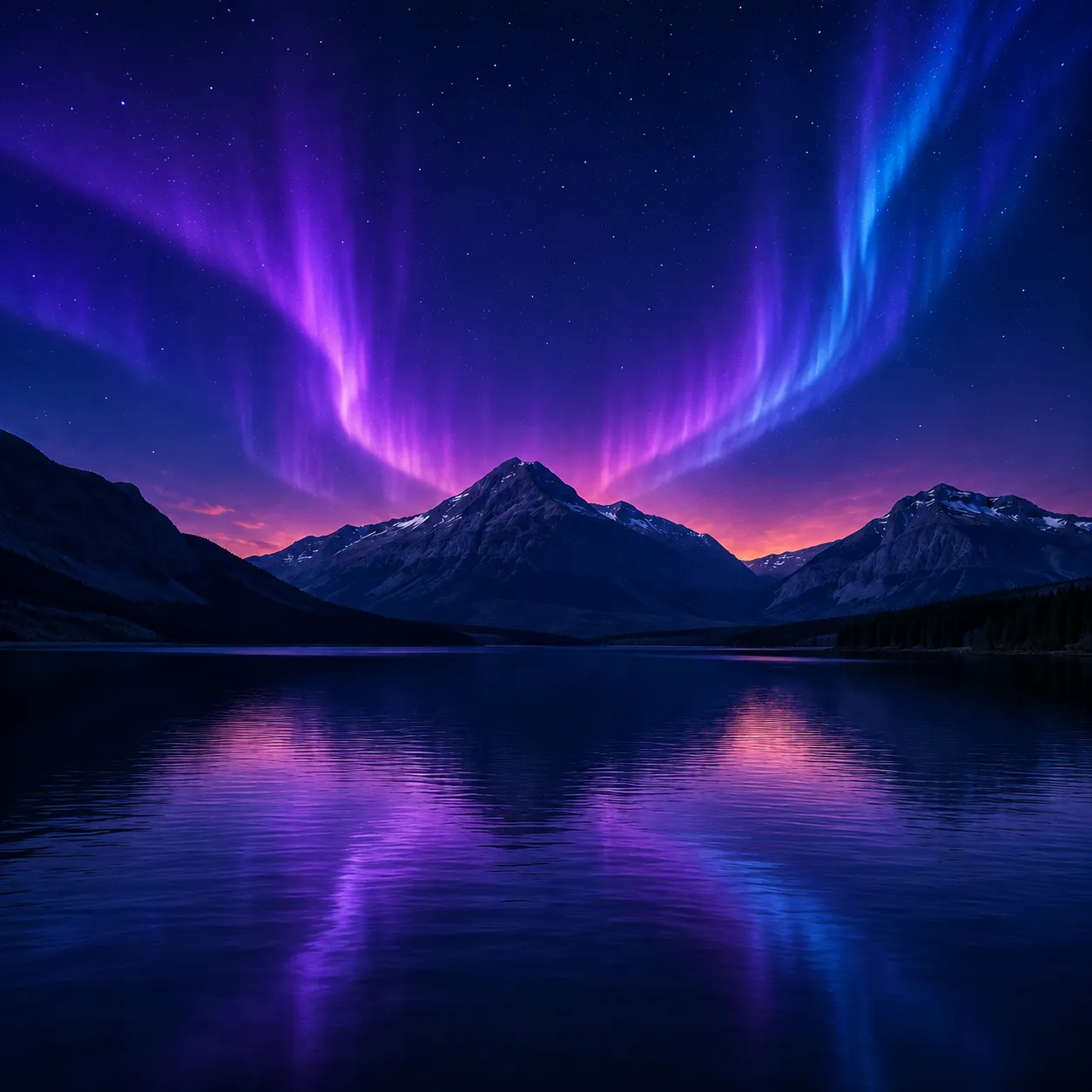 处理后
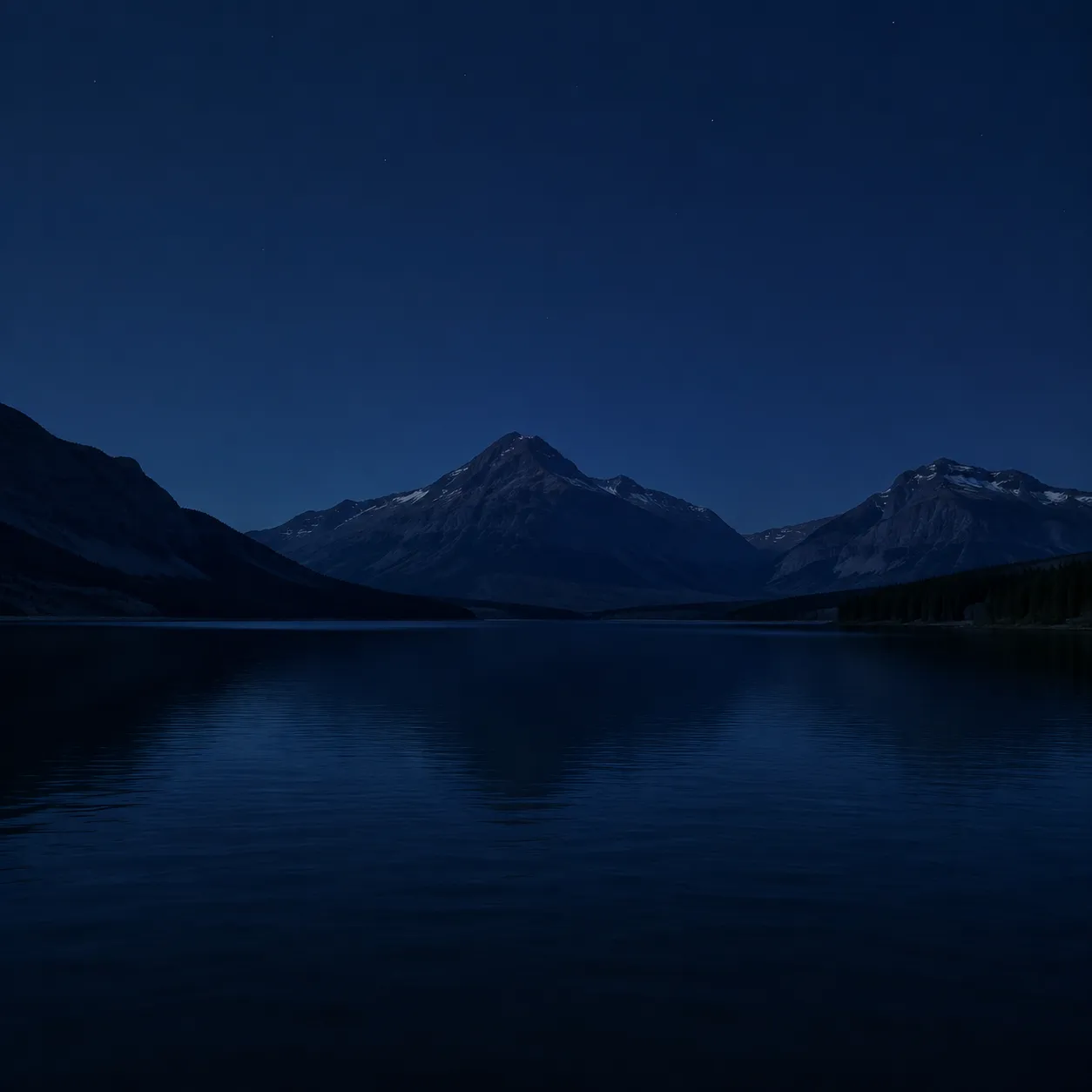
处理后暮色湖泊
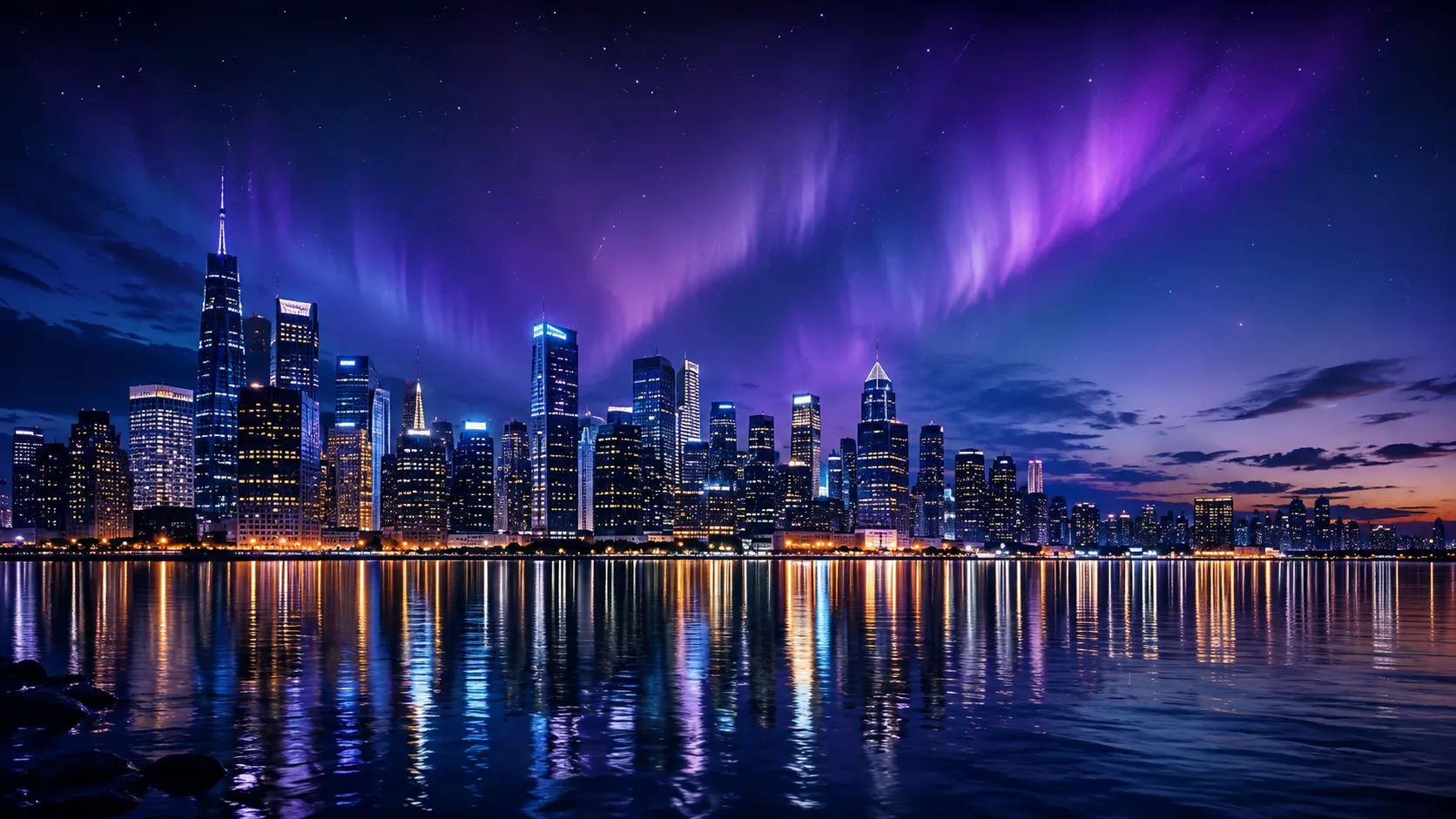
用山湖、深蓝和紫色渐变探索安静的桌面背景方向。
用 AI 壁纸生成器探索桌面和手机背景的主题、氛围与配色。生成结果适合视觉预览,不保证特定设备比例、分辨率、文字清晰度或无裁切适配。
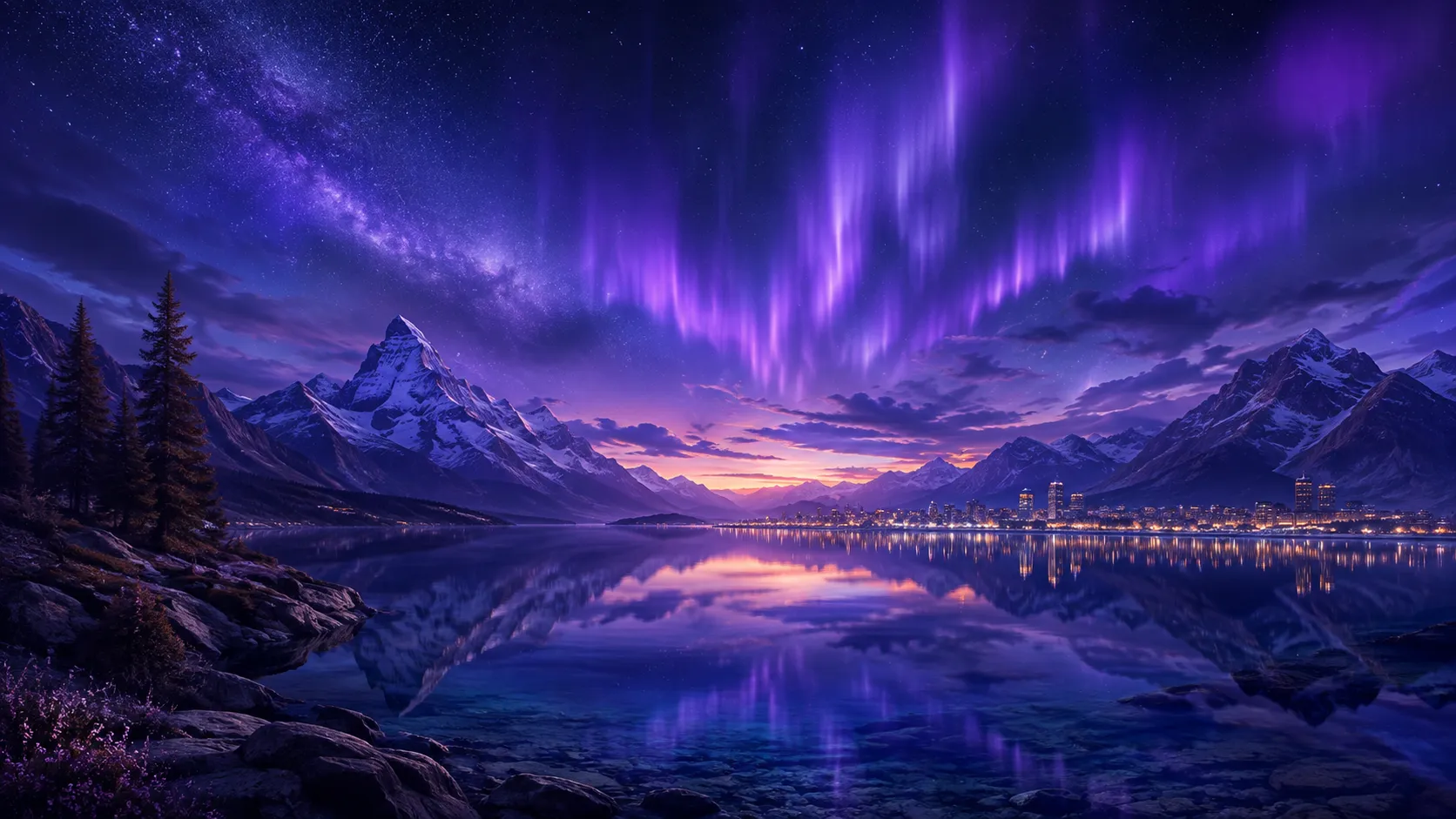
用 AI 壁纸生成器探索桌面和手机背景的主题、氛围与配色。生成结果适合视觉预览,不保证特定设备比例、分辨率、文字清晰度或无裁切适配。
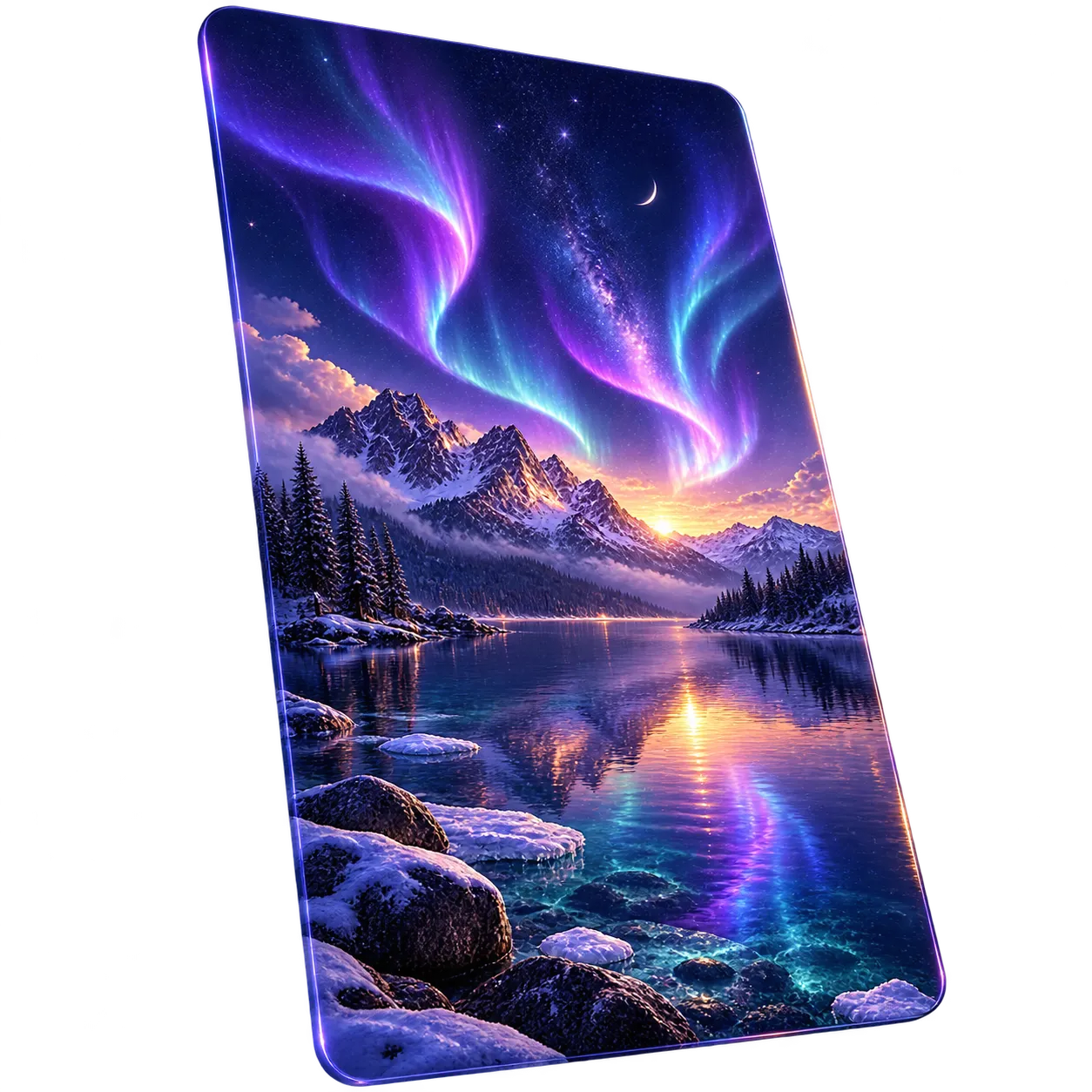
先说明桌面、手机或其他屏幕方向,再选择主题、色调和画面情绪。
告诉工具主体位于左侧、右侧或中央,并为图标、时间或小组件预留空间。
下载或预览后检查裁切、文字和图标遮挡,再按设备尺寸进行后期调整。
处理前 / 处理后
处理前处理后用山湖、深蓝和紫色渐变探索安静的桌面背景方向。
 处理前
处理前 处理后
处理后比较低干扰的几何色块与手机图标空间的关系。
 处理前
处理前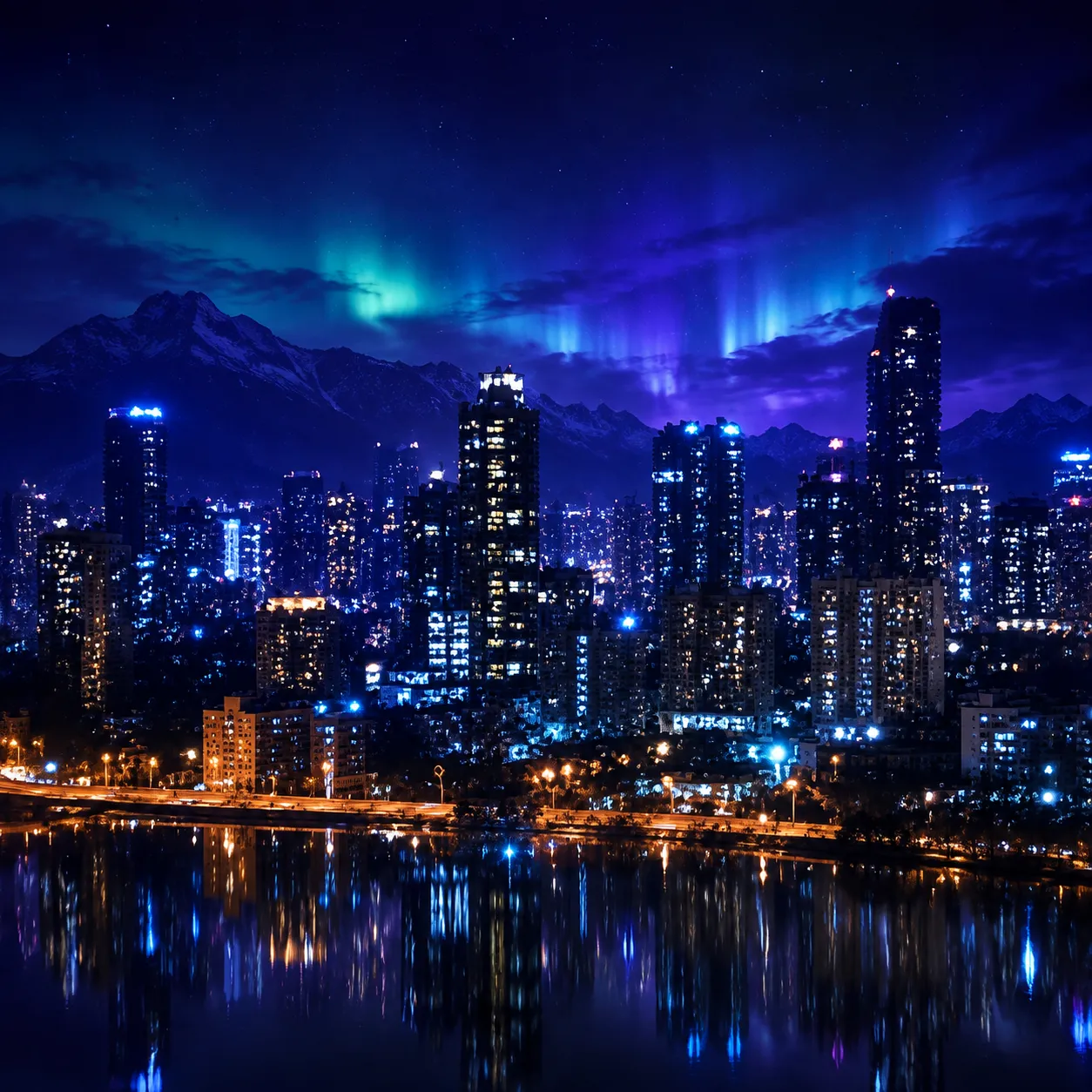 处理后
处理后围绕夜间城市灯光,尝试适合竖屏预览的插画构图。
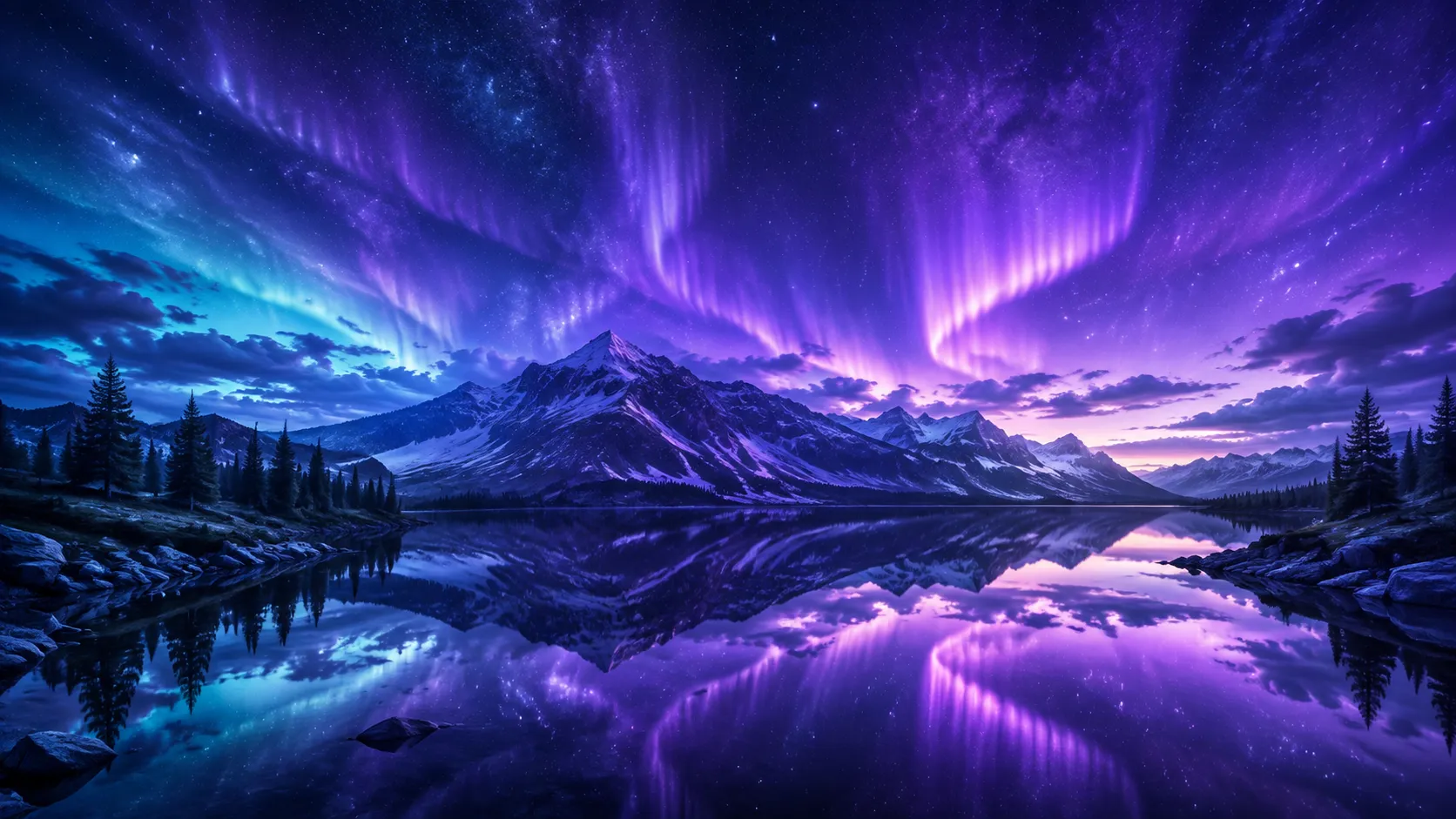
桌面和手机的裁切、图标位置不同。先确定屏幕方向,再安排主体与背景层次。
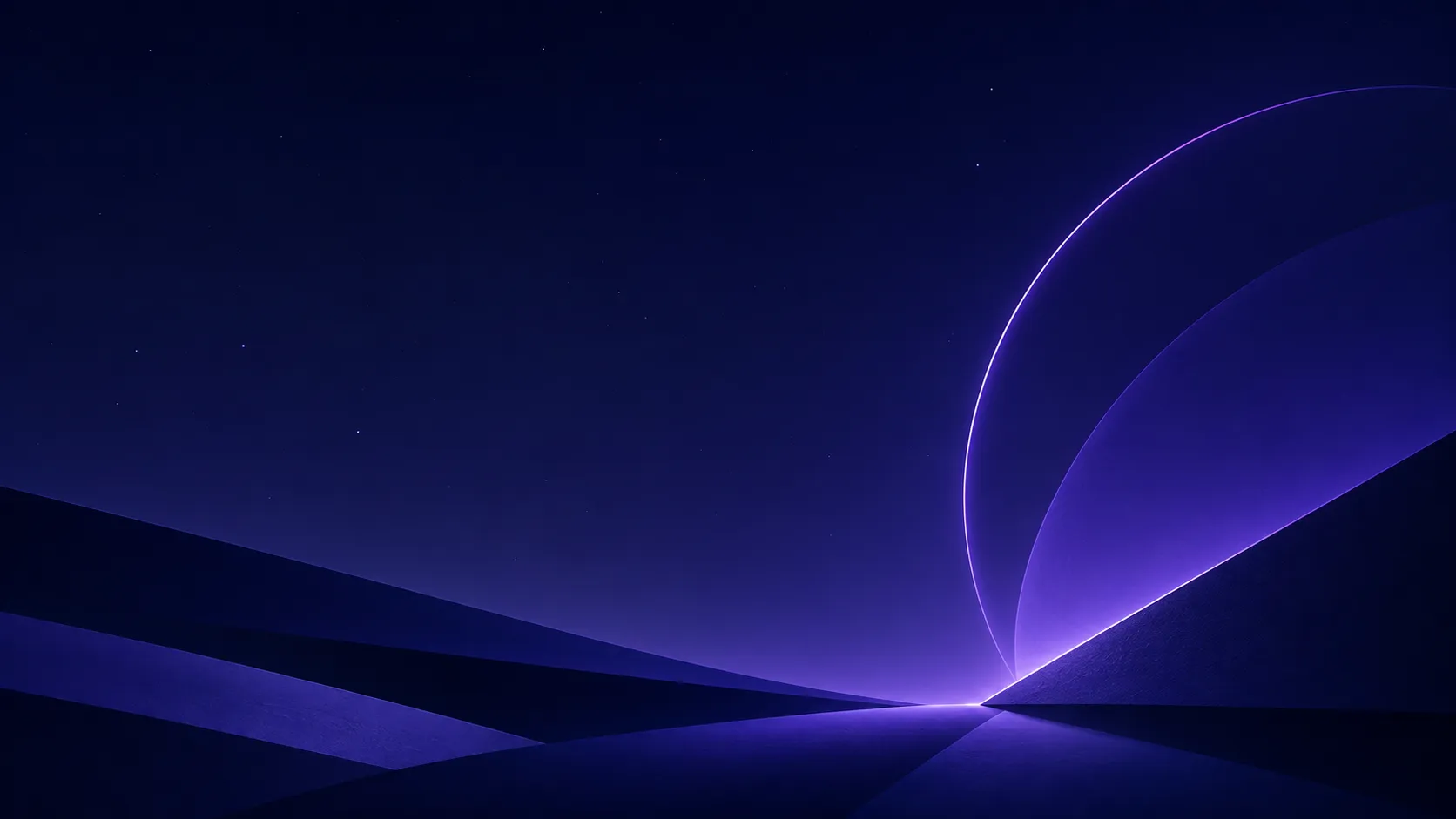
壁纸不仅是完整插画,还要和图标、时间及小组件共存。适当留白能减少视觉干扰。
不同设备会缩放或裁切画面。请在目标设备上检查构图、文字和重要细节是否被遮挡。
关于这个工具
这个 AI 壁纸生成器适合创意预览,不保证 4K、特定设备比例、无裁切适配或屏幕上的文字清晰度。
为什么创作者会使用它
把风景、抽象和插画想法变成可比较的屏幕背景方向。
在提示中安排图标和小组件空间,减少背景与界面的冲突。
先确定设备方向,再通过实际预览检查裁切与细节。
创作者反馈
从临时做一张社媒图,到整理客户提案,八位创作者记录了各自最真实的使用感受。
“本来只想赶紧做一张商品图,结果顺手试了三个方向。第一次打开也没找教程,基本看一眼就知道怎么用。”
 小林电商运营
“选项不多不少,这点挺舒服。先拿到能讨论的初稿,再回设计软件收尾,效率比从空白画布开始高很多。”
 阿哲独立设计师
“我比较在意同一套内容能不能稳定复做。这里不用每次重新配置,连续出图时省了不少琐碎操作。”
 七喜内容博主
“赶热点的时候最怕工具绕。它的流程很直,上传、选择、生成,一路都知道下一步该点哪里。”
 Mina社媒编辑
“上传原图后还能清楚对照变化,这对我很重要。不是凭印象判断,细节保留得怎么样一眼就能看出来。”
老周摄影师“不是那种演示时很惊艳、真正做事却很费劲的产品。我常用它先把想法变成可见的版本,再决定值不值得继续。”
Kevin独立开发者“案例区挺有用,尤其是不确定该怎么描述需求时。先看相近场景,再回去调整自己的素材,会更有方向。”
 陈然品牌策划
“手机上临时做图也没有手忙脚乱。页面虽然功能不少,但重点很清楚,几分钟就能拿到一版可以发给同事看的结果。”
 安安自媒体创作者
AI 壁纸生成器
不能保证特定分辨率。请查看实际输出尺寸,并按目标设备要求进行放大、裁切或后期处理。
选择手机方向,说明主体位置和图标留白;设置前仍要在具体机型上检查裁切。
在提示词里指定左侧、右侧或顶部留白,并选用不太复杂的背景区域。
可以尝试,但生成文字可能出现错误或变形。重要文字建议后期添加并人工校对。
不能保证。屏幕比例和系统裁切各不相同,请在每个目标设备上单独预览。
选择较低对比度和相对安静的区域,减少密集细节,并在实际桌面上观察图标可读性。
优先使用清晰、主体完整、压缩较少的图片。避免严重模糊、过度裁切或已经反复处理的文件,这样更容易判断结果是否保留了关键细节。
请放大对比原图与结果,重点检查人物身份、主体边缘、文字、手部、纹理和构图。重要用途应保留原文件,并在导出前逐项确认。
✦ 一个专注工具,开启下一次创作
用 AI 壁纸生成器探索桌面和手机背景的主题、氛围与配色。生成结果适合视觉预览,不保证特定设备比例、分辨率、文字清晰度或无裁切适配。
开始使用 AI 壁纸生成器